arge therapie software

Privatverrechnung ◦ Buchhaltung
Einnahmen/Ausgaben Rechnung gemäß österreichischem Steuerrecht
- Vollständige EA-Rechnung - und das weitgehend automatisch!
- Optimal für Berufsgruppen mit unechter Umsatzsteuerbefreiung (Gesundheitsdiensteanbieter und Kleinunternehmer)
- Lückenlose Rechnungsnummern-Vergabe
- BMD Export
FAQ zur Honorarnote
Wie kann ich die Honorarnoten-Einstellungen anpassen?
Unser Honorarnoten-Druck bietet zahlreiche Optionen. Jede Honorarnoten-Vorlage hat dabei ihre eigenen und nur für sie gültige Einstellungen.
- Öffne bei einem beliebigen Patienten die Honorarnoten.
- Klicke unten bei der Einstellung zur
Vorlageauf die Schaltfläche mit den drei Punkten…
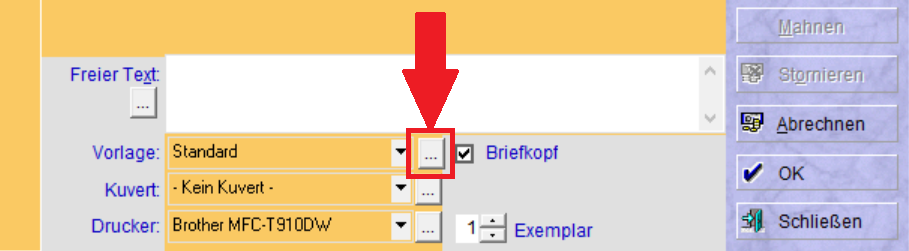
- Es öffnet sich ein Editor mit Einstellungen.
- Die einzelnen Einstellungen sind zeilenweise aufgelistet.
- Links des
=Zeichens steht die Bezeichnung der Option. - Rechts des
=Zeichens steht der Wert der Option. - Beispiel:
Bank=1. Diese Einstellung bedeutet, dass die Bankverbindung in der Fußzeile angedruckt werden soll.Bank=0. Diese Einstellung bedeutet, dass die Bankverbindung in der Fußzeile nicht angedruckt werden soll.
Siehe diese FAQ für eine Liste der Einstellungen und was sie bedeuten.
Welche Honorarnoten-Einstellungen gibt es?
Unser Honorarnoten-Druck bietet zahlreiche Optionen. Siehe diese FAQ, um die Honorarnoten-Einstellungen zu öffnen.
Hier ist die vollständige Liste der Honorarnoten-Einstellungen und was sie bedeuten:
| Option | Standard-Wert | Beschreibung | |
| AdrFa | = | 0 | Soll die Adresse der Therapeutin bzw. Praxis zusätzlich auch in kleiner Schrift oberhalb der Patienten-Adresse angezeigt werden? Dadurch wird die Absender-Adresse im Sichtfenster eines Briefkuverts sichtbar. 0 = nein, 1 = ja |
| AdrFaAlternative | = | [leer] | Die zu verwendende Absender-Adresse der Therapeutin bzw. Praxis (siehe auch die Option AdrFa). Wenn nichts angegeben ist (Standard-Wert), wird die im Adressbuch hinterlegte Adresse verwendet. |
| Anrede | = | [leer] | Anrede des Patienten. Wenn nichts angegeben ist (Standard-Wert), wird automatisch entweder Frau oder Herr verwendet. |
| Bank | = | 1 | Soll die Bankverbindung in der Fußzeile angezeigt werden? 0 = nein, 1 = ja |
| BankAlign | = | 0 | Horizontale Ausrichtung der Fußzeile mit der Bankverbindung: 0 = links, 1 = mittig, 2 = rechts |
| BankFontSize | = | 8 | Schriftgröße der Fußzeile |
| BehTage | = | 1 | Soll die Liste der Behandlungstage angezeigt werden? 0 = nein, 1 = ja |
| BehTageText | = | Behandlungstage: | Beschriftung der Liste der Behandlungstage. Ein Punkt . bedeutet, dass keine Beschriftung gedruckt werden soll. |
| Berufsbezeichnung | = | [leer] | Berufsbezeichnung oder Titel des Therapeuten auf der Honorarnote. Wenn nichts angegeben ist (Standard-Wert), wird der im Adressbuch hinterlegte Titel verwendet. |
| BezahltText | = | [leer] | Text für die Zahlungsaufforderung. Wenn nichts angegeben ist (Standard-Wert), wird die Einstellung des Betriebsbuches verwendet. |
| Dauer | = | 1 | Soll die Spalte mit der Dauer einer bestimmten Leistung (z.B. einer Therapieeinheit) angezeigt werden? 0 = nein, 1 = ja |
| Dgn | = | 0 | Soll die Diagnose angezeigt werden? 0 = nein, 1 = ja |
| Falz | = | 0 | Soll die Falthilfe am linken Blattrand angedruckt werden? 0 = nein, 1 = ja |
| FontBoldName | = | 0 | Soll der Name des Patienten fett gedruckt werden? 0 = nein, 1 = ja |
| FontColorAdrFa | = | 0 (= schwarz) | Die zu verwendende Schriftfarbe für die Adresse der Therapeutin bzw. Praxis (siehe auch die Option AdrFa und diese FAQ für Details zu Farb-Einstellungen) |
| FontColorBank | = | 0 (= schwarz) | Die zu verwendende Schriftfarbe für die Bankverbindung in der Fußzeile (siehe auch die Option Bank und diese FAQ für Details zu Farb-Einstellungen) |
| FontName | = | Arial | Die allgemein für die Honorarnote verwendete Schriftart |
| FontSize | = | 11 | Die allgemein für die Honorarnote verwendete Schriftgröße |
| FontSizeHN | = | 15 | Die für die Überschrift der Honorarnote verwendete Schriftgröße (siehe auch die Option HNText) |
| HNText | = | HONORARNOTE | Überschrift der Honorarnote. Eine Alternative wäre z.B. Rechnung |
| Lieferung | = | Für meine Leistungen erlaube ich mir, folgenden Betrag in Rechnung zu stellen: | Einleitender Text für die Rechnung |
| MahnText | = | MAHNUNG der | Text, welcher bei Mahnungen der Überschrift vorangestellt wird. (Bei Mahnungen ergibt sich somit insgesamt der Text MahnText + HNText als Überschrift.) |
| MarginBottom | = | 8 | Unterer Seitenrand in Millimeter |
| MarginLeft | = | 25 | Linker Seitenrand in Millimeter |
| MarginRight | = | 15 | Rechter Seitenrand in Millimeter |
| mfgText | = | Mit freundlichen Grüßen | Text der Grußformel |
| PLZAbstand | = | 0 | Soll zwischen Straßen-Anschrift und Postort eine Leerzeile eingefügt werden? 0 = nein, 1 = ja |
| PraxisOrt | = | [leer] | Name des Praxisstandortes, welcher rechts oben beim Rechnungsdatum angeführt wird. Wenn nichts angegeben ist (Standard-Wert), wird der im Adressbuch hinterlegte Praxisstandort verwendet. |
| SozVersGebDat | = | 1 | Soll die Sozialversicherungsnummer angezeigt werden? 0 = nein, 1 = ja |
| StempelH | = | 27 | Abstand zwischen der Grußformel (siehe auch die Option mfgText) und dem Namen der Therapeutin (siehe auch die Option ThpName), in Millimeter. Diese Option kann verwendet werden, um zusätzlichen Platz für einen Handstempel zu schaffen. |
| Summe | = | 1 | Soll die Spalte mit der Gesamtsumme (in Euro) für eine bestimmte Leistung angezeigt werden? 0 = nein, 1 = ja Die Gesamtsumme ergibt sich aus dem Tarif einer Leistung multipliziert mit ihrer Anzahl. |
| Tarif | = | 1 | Soll die Spalte mit dem Tarif (in Euro) für eine einzelne Leistung angezeigt werden? 0 = nein, 1 = ja |
| Therapie | = | Therapie | Text für die Spalten-Überschrift für die Auflistung der Leistungen |
| ThpName | = | [leer] | Names der Therapeutin bzw. des Behandlers, z.B. mit nachgestelltem Titel: Vorname Nachname, MSc. Wenn nichts angegeben ist (Standard-Wert), wird der im Adressbuch hinterlegte Name und Titel verwendet. |
| UstText | = | Umsatzsteuerbefreit gem. §6 Abs.1/Z19 UStG | Text für den Hinweis auf Umsatzsteuerbefreiung |
| VPNr | = | 0 | Soll die Vertragspartner-Nummer neben der Unterschrift angezeigt werden? 0 = nein, 1 = ja |
| x_Adr | = | 25 | Abstand des Adressfeldes in Millimeter vom linken Blattrand |
| x_BK | = | 25 | Abstand des Briefkopfes in Millimeter vom linken Blattrand |
| y_Adr | = | 55 | Abstand des Adressfeldes in Millimeter vom oberen Blattrand |
| y_Bank | = | 280 | Abstand der Fußzeile (inklusive Bankverbindung) in Millimeter vom oberen Blattrand |
| y_BK | = | 10 | Abstand des Briefkopfes in Millimeter vom oberen Blattrand |
| y_Body | = | 108 | Abstand des Leistungsbereiches („Honorarnote“ und unterhalb) in Millimeter vom oberen Blattrand |
| y_Dtm | = | 60 | Abstand der Datumsangabe in Millimeter vom oberen Blattrand |
| y_QR | = | 222 | Abstand des QR-Codes in Millimeter vom oberen Blattrand |
| ZahlenMitCode | = | 1 | Soll der QR-Code „Zahlen mit Code“ aufgedruckt werden? 0 = nein, 1 = ja |
| Zahltag | = | 0 | Anzahl der Tage, innerhalb derer die Honorarnote fällig ist. Wenn diese Option auf 0 gesetzt ist (Standard-Wert), dann wird kein konkretes Fälligkeitsdatum auf der Honorarnote ausgewiesen, sondern stattdessen der im Betriebsbuch definierte Standard-Text zur Zahlungserinnerung verwendet. Wenn diese Option auf eine Zahl größer 0 gesetzt ist, dann wird der unter ZahltagText definierte Text auf die Honorarnote gedruckt. |
| ZahltagText | = | Die Honorarnote ist bis spätestens #DATUM# fällig. | Text, der auf die Fälligkeit der Honorarnote hinweist. Wird nur gedruckt, wenn die Option Zahltag auf eine Zahl größer 0 gesetzt ist. Der Platzhalter-Text #DATUM# wird mit dem konkreten Fälligkeitsdatum ersetzt. |
| Zwischensumme | = | Gesamtkosten der Therapie | Text für die Beschriftung der Gesamtkosten |
Wie kann ich den Text für die Zahlungsfrist auf der Honorarnote anpassen?
Honorarnoten werden standardmäßig mit folgendem Text erstellt: Bitte überweisen Sie binnen 14 Tagen den Betrag an die unten angeführte Bankverbindung.
Um diesen Text zu ändern, klicke im Menü Bücher auf Betriebsbuch, öffne dort den Reiter Einstellungen, und klicke dann links auf Kassabuch.
Es ist außerdem auch möglich, ein konkretes Fälligkeitsdatum auf die Honorarnoten zu drucken (also z.B. so etwas wie Die Honorarnote ist bis spätestens 16.10.2026 fällig.). Öffne dazu die Honorarnoten-Einstellungen wie in dieser FAQ beschrieben. Setze dann die Einstellung Zahltag auf die Anzahl der Tage, innerhalb derer die Honorarnote fällig sein soll. Sobald diese Einstellung gesetzt ist, wird nicht mehr der im Betriebsbuch definierte Text verwendet, sondern stattdessen der Text der zugehörigen Honorarnoten-Einstellung ZahltagText.
Wie kann ich die Texte, Fristen und Gebühren für Mahnungen anpassen?
Mahnungen werden standardmäßig mit vordefinierten Texten, Fristen und Gebühren erstellt. Um diese Einstellungen zu ändern, klicke im Menü Bücher auf Betriebsbuch, öffne dort den Reiter Einstellungen, und klicke dann links auf Kassabuch.
Wie kann ich eine Honorarnote abrechnen, ohne zu drucken?
Grundsätzlich sind die Vorgänge
+ Honorarnote abrechnen,
+ Honorarnote ausdrucken und
+ Honorarnote exportieren oder per E-Mail versenden
völlig unabhängig von einander.
Der Ablauf ist Folgender:
- Wähle bei
Druckermit welchem Drucker du drucken möchtest.- Hinweis: das Programm merkst sich den zuletzt verwendeten Drucker und schlägt diesen automatisch vor. Dieses Verhalten kann abgestellt werden: Rechts neben der Druckerauswahl gibt es einen kleinen Button mit drei
…- dort gibt es eine Option.
- Wenn du keinen Ausdruck wünscht, wähle den Eintrag
Kein Drucker. - Wähle bei
Bar bezahlt amob es ein Bar- oder Zielrechnung sein soll. - Drücke
Abrechnen: Die Abrechnung wird durchgeführt; im Hintergrund werden die entsprechenden Buchungen in der EA-Rechnung durchgeführt - Und je nachdem was bei Drucken eingestellt ist, wird auch gedruckt oder eben nicht. - Die abgerechnete Honorarnote kann nun
als Pdf exportiertwerden oder perE-Mailgesendet werden.
Warum steht meine Bankverbindung nicht auf der Honorarnote?
Normalerweise wird die Bankverbindung in die Fußzeile der Rechnung gedruckt. Je nach Honorarnoten-Vorlage sind die Positionen etwas unterschiedlich. Es braucht jedoch ein paar Voraussetzungen, damit IBAN und Bank aufgedruckt werden:
- Du musst deine Bankdaten zuvor im Menü
ExtrasunterPersönliche Daten bearbeitenerfasst haben. - Der Aufdruck der Bankverbindung muss in der Honorarnoten-Vorlage aktiviert sein. Das ist zwar normalerweise ohnehin der Fall, aber prüfe im Zweifelsfall bitte trotzdem, ob diese Option aktiviert ist.
- Öffne dazu die Einstellungen der Honorarnoten-Vorlage wie in der FAQ Honorarnotenvorlage anpassen beschrieben.
- Stelle sicher, dass die Option
Bankauf1gestellt ist.
- Je nach Gesamtinhalt der Honorarnote kann es manchmal auch passieren, dass die Fußzeile so weit nach unten verschoben wird, dass sie nicht mehr (vollständig) auf dem Ausdruck erscheint. In diesem Fall musst du in der Honorarnoten-Vorlage den Wert für die Option
y_Bankverkleinern.
Wo kann ich die korrekte Bezeichnung meines Bankkontos (Kontowortlaut) einstellen?
Mittlerweile überprüfen die Banking-Apps vor einem Überweisungsvorgang, ob der Empfänger mit der tatsächlichen Bezeichnung des Bankkontos übereinstimmt. Selbst bei geringsten Abweichungen im QR-Code Zahlen mit Code oder bei der Empängerbezeichnung von der Konto-Bezeichnung bei der Bank wurde eine oppulente Warnung ausgeworfen.
Unter Menü Extras » Persönliche Daten bearbeiten kann diese Kontobzeichnung ausdrücklich festgelegt werden.
Wenn dieses Feld leer gelassen wird, verwendet unsere Verrechnung automatisch den Vor- und Nachnamen des abrechnenden Therapeuten als Empfänger bzw Kontobezeichnung.
Wie kann ich die Honorarnote per E-Mail versenden?
Wie kann ich eine Honorarnote für den Verkauf von Waren erstellen?
Unsere Software ist ein Therapie-Software und hat keine Verwaltung für den Verkauf von Waren.
Was kannst du machen?
- Entweder erstelle im Betriebsbuch unter
Tarifeeine Position; zB.Theraband.- Erstelle einen Dummy-Patienten „Warenverkauf“ im Patientenbuch.
- Verrechne dort an einem Behandlungstag die Ware per Tagesrechnung oder Gesamtrechnung
- Oder erfasse unter Menü
Kassa » Sonstige Einnahmeneine neue Einnahme.- Die EA-Rechnung der Software liefert dir die nächste Rechnungsnummer.
- Verwende diese Rechnungsnummer, um zB in MS Word mit einer von dir vorbereiteten Rechnungsvorlage eine Rechnung zu drucken.
Wie kann ich Farb-Einstellungen der Honorarnote anpassen?
Für die Farb-Einstellungen der Honorarnote ist die Angabe eines Farbcodes notwendig. Nachfolgend findest du eine Liste mit gängigen Farben und den ihnen zugeordneten Farbcodes. Du kannst den gewünschten Farbcode direkt aus dieser Tabelle kopieren und für die gewünschte Einstellung verwenden.
| Farbe | Farbcode für die Einstellung |
| Schwarz | 0 |
| Grau | 8421504 |
| Rot | 255 |
| Grün | 65280 |
| Blau | 16711680 |
| Dunkelrot | 139 |
| Dunkelgrün | 32768 |
| Dunkelblau | 9109504 |
| Pink | 13353215 |
| Gelb | 65535 |
| Magenta | 16711935 |
| Türkis | 16776960 |
| Braun | 16512 |
| Violett | 8388736 |
Wenn deine gewünschte Farbe in der Liste fehlt, dann kannst du den Farbcode auch selbst ermitteln. Gehe dazu wie folgt vor:
- Gehe auf die Website https://colorizer.org und wähle dort deine gewünschte Farbe mit Hilfe der Farb-Regler (also den Balken) aus.
- Sobald du deine gewünschte Farbe gefunden hast, notiere die im obersten Abschnitt der Colorizer-Website (beschriftet mit
RGB(A)) rechts neben den Balken angezeigten Werte fürRed(rot),Green(grün) undBlue(blau). - Zücke einen Taschenrechner und berechne den zu dieser Farbe zugehörigen Farbcode mit der Formel
Blau * 65536 + Grün * 256 + Rot
Anmerkung: Die Farbcodes werden im sogenannten BGR-Format (Blau-Grün-Rot-Format) angegeben.
FAQ zu "Zahlen mit Code"
Was ist "Zahlen mit Code"?
Zahlen mit Code ist eine Funktion, die deinen Patienten das schnelle und einfache Bezahlen der Honorarnote mittels Banking-App am Smartphone ermöglicht. Dafür wird einfach ein QR-Code „Zahlen mit Code“ auf deine Rechnungen gedruckt.
Der Patient erspart sich dadurch das mühsame Abschreiben der Zahlungsdaten wie Empfänger, IBAN, Betrag und Verwendungszweck. Außerdem ist sichergestellt, dass die Zahlung einfach zugeordnet werden kann, weil beim „Zahlen mit Code“ die Rechnungsnummer immer automatisch korrekt im Verwendungszweck der Überweisung enthalten ist.
Vorteile:
+ Einfache und komfortable Anwendung für deine Patienten
+ Banking-Apps sind mittlerweile weit verbreitet; die Leute sind firm im Umgang damit.
+ Nie wieder fehlende Verwendungszwecke oder falsche IBAN's
Wie kann ich "Zahlen mit Code" aktivieren?
- Vergewissere dich, dass dein IBAN und die Bankkonto-Bezeichnung korrekt im Programm erfasst ist. Verwende dafür das Menü:
Extras » Persönliche Daten bearbeiten - Ab der nächsten Rechnung wird der QR Code aufgedruckt. Bereits erstellte Rechnungen werden nicht aktualisiert.
- „Der QR Code ist dennoch nicht auf der Rechnung!“
- Lies bitte die FAQ unterhalb:
Warum wird der QR-Code bei mir nicht gedruckt?
Wie kann ich "Zahlen mit Code" deaktivieren?
Normalerweise ist der QR-Code „Zahlen mit Code“ automatisch aktiviert. Wenn du das jedoch nicht möchtest, dann befolge diese Schritte:
- Öffne bei einem beliebigen Patienten die Honorarnoten.
- Klicke unten bei der Einstellung zur
Vorlageauf die Schaltfläche mit den drei Punkten…
- Es öffnet sich ein Editor mit Einstellungen.
- Suche die Zeile
ZahlenMitCode=. Diese Einstellung legt fest, ob der QR-Code „Zahlen mit Code“ gedruckt werden soll.- Hinweis: Du musst evtl. nach unten scrollen, um diese Zeile zu finden. Es können auch einige Leerzeilen dazwischen sein.
- Sobald du die Zeile gefunden hast, ändere die Einstellung wie folgt:
ZahlenMitCode=0bedeutet, dass der QR-Code nicht gedruckt werden soll.ZahlenMitCode=1bedeutet, dass der QR-Code gedruckt werden soll.
- Klicke auf die Schaltfläche
Speichern.
Hinweis: Die QR-Codes einer Registrierkasse werden unabhängig von dieser Einstellung immer gedruckt. Der QR-Code einer Registrierkasse hat nichts mit dem QR-Code „Zahlen mit Code“ zu tun.
Warum wird der QR-Code bei mir nicht gedruckt?
Nur wenn alle folgenden Bedingungen erfüllt sind, erscheint der QR-Code „Zahlen mit Code“ auf der Honorarnote:
- Es muss eine nicht-bare Rechnung sein.
- Deine IBAN muss im Programm hinterlegt sein.
- Erfasse deine IBAN im Menü
ExtrasunterPersönliche Daten bearbeiten. - Prüfe, ob deine Bankkontobezeichnung korrekt mit dem Namen bei deiner Bank übereinstimmt. Wenn hier nichts angegeben wird, verwendet die Software automatisch deinen Vor- und Nachnamen als Bankkontobezeichnung.
- Überprüfe, dass die Einstellung „Zahlen mit Code“ nicht deaktiviert ist. Siehe die vorherige Frage für Details dazu.
- Verwende nicht die (veralteten) Vorlagen
A4_altoderA5_alt. Diese drucken keinen QR Code auf.

Der QR-Code verdeckt einen Teil des Textes. Wie kann ich das ändern?
Die Position des QR-Codes kann wie folgt individuell angepasst werden:
- Öffne bei einem beliebigen Patienten die Honorarnoten.
- Klicke unten bei der Einstellung zur
Vorlageauf die Schaltfläche mit den drei Punkten…
- Es öffnet sich ein Editor mit Einstellungen.
- Suche die Zeile, die mit
y_QR=beginnt. Diese Einstellung legt den Abstand vom oberen Blattrand bis zum QR-Code fest.- Hinweis: Du musst evtl. nach unten scrollen, um diese Zeile zu finden. Es können auch einige Leerzeilen dazwischen sein.
- Sobald du die Zeile gefunden hast, ändere die Einstellung von z.B.
y_QR=222aufy_QR=245, falls du den QR-Code weiter nach unten schieben möchtest.- Hinweis: Wenn du den Wert erhöhst, dann wandert der QR-Code weiter nach unten. Wenn du den Wert verringerst, dann wandert der QR-Code weiter nach oben.
- Hinweis: Der Wert ist in Millimeter angegeben.
- Klicke auf die Schaltfläche
Speichern. - Benutze die Druckvorschau, um zu überprüfen, ob es mit den neuen Einstellungen jetzt passt. Falls es doch noch nicht ganz passen sollte, dann musst du noch ein wenig weiter experimentieren, bis du die für dich optimale Einstellung gefunden hast.
FAQ zur Tarifliste
Wie kann ich meine Preisliste aktualisieren?
Um deine Preisliste zu verwalten, klicke im Menü Bücher auf Betriebsbuch und dann dort auf das Tab Tarife.
- Du kannst beliebig viele Tarifpositionen hinzufügen oder vorhandene bearbeiten.
- Das Löschen einer Tarifposition ist nur möglich, wenn die Position im Patientenbuch noch nicht verwendet wurde.
- Momentan muss der Preis noch überschrieben werden, wenn du eine Preisänderung vornehmen willst.
- Durch dieses Überschreiben geht jedoch die Historie über frühere Preise verloren. Wir werden ein Update unserer Software bringen, in der auch frühere Preislisten erhalten bleiben.
- Eine Änderung in der Preisliste ändert jedoch natürlich niemals die Preise von bereits früher vergebenen Leistungen - nicht in der Dokumentation und schon gar nicht in der Verrechnung.
- Folgende Felder sind verfügbar:
- Feld
Kurz-Bezeichnung: Rein für Programm-interne Verwendung - Feld
Bezeichnung: Das wird auf der Honorarnote als Leistungsbezeichnung stehen. - Feld
Dauer: Sofern angegeben, wird auf der Honorarnote eine eigeneDauer-Spalte aufscheinen. - Feld
Tarif: Dieser Preis wird bei einer neuen Leistung in Patientenbuch vorgeschlagen. Er kann individuell und anlassbezogen im Patientenbuch angepasst werden (ohne Rückwirkung auf die Preisliste!) - Feld
Position-Code: Das ist der gleichwertige offizielle Position-Code des Versicherungsträgers. Unser WAHonline App verwendet diese Zuordnung als Äquivalent für deine private Leistungsbezeichnung.
Hinweise:
- Kilometergeld kann genau gleich wie ein normaler Leistungstarif verrechnet werden. Bei der Leistungsvergabe wird der Kilometergeld-Tarif dann wie gewohnt ausgewählt, nur mit dem Unterschied, dass als Anzahl die Zahl der gefahrenen Kilometer eingegeben werden.
- Die Preisliste gilt nur für die private Verrechnung und hat keinen Einfluss auf die Vertragskassenabrechnung.
Wie kann ich Kilometergeld verrechnen?
Damit eine Position Kilometergeld verrechnet werden kann, muss sie als Leistung angelegt werden - wie eine ganz normale Therapieleistung.
Siehe FAQ oberhalb Preisliste verwalten
Warum beginnt die Nummerierung der Honorarnoten nicht bei 1 und warum ist sie nicht fortlaufend?
Unsere Software beginnt jedes Jahr mit 1 zu zählen und zählt immer 1 dazu. Allerdings ist das Format ein wenig verklausuliert, sodass von extern nicht so einfach zu erkennen ist, welche fortlaufende Nummer das tatsächlich ist. Das war der Wunsch etlicher Kollegen. Es soll nicht unbedingt auf den ersten Blick erkennbar sein, dass man im März des laufenden Jahres erst die 5. Rechnung ausstellt.
Der Aufbau der Nummerierung ist wie folgt:
1033324 ist die 333. Rechnung im Jahr 2024. Am besten man liest die Zahl von rechts. 24 ist die Jahreszahl 2024, dann kommt die eigentliche Rechnungsnummer 333 und ganz links die Zahl 1 ist eine interne Therapeutinnen-ID im System.
Beispiele:
10001241. Rechnung im Jahr 2024 der Therapeutin Nr 1.10002242. Rechnung im Jahr 2024 der Therapeutin Nr 1.10003243. Rechnung im Jahr 2024 der Therapeutin Nr 1.10001251. Rechnung im Jahr 2025 der Therapeutin Nr 1.20001241. Rechnung im Jahr 2024 der Therapeutin Nr 2.
Ich bin mitten im Jahr von anderer Software umgestiegen. Wie setze ich die Nummerierung der Honorarnote fort?
Seitens der Finanz gibt es die Vorschrift, dass die Nummerierung der Rechnung eindeutig und fortlaufend sein muss:
- Eindeutig heißt, dass es keine doppelten Nummern geben darf.
- Fortlaufend heißt, dass innerhalb eines Systems die nächste Nummer immer nach der gleichen Formel aus der vorigen Nummer erzeugt werden muss. Das kann erfüllt werden, indem zB immer eine
1hinzugezählt wird. Genauso legitim ist es, immer10hinzuzählen - oder die Nummer ergibt sich überhaupt aus einer Zusammensetzung verschiedener Nummern; Beispiel:100124 > 100224 > 100324 > 100424 » - Da die Systeme sehr unterschiedlich sind, wird es bei Systemwechsel zu inkompatiblen Rechnungsnummern kommen.
- Wichtig ist, dass jedes System für sich die Nummern richtig vergibt.
- Es ist dann kein Problem, wenn das neue System mitten im Jahr mit einer Rechnungsnummer 1 beginnt.
- Es gibt daher keine Vorschrift, dass bei einem Systemwechsel das Nachfolgesystem die Rechnungsnummer aus dem Vorsystem übernehmen muss.
Wie kann ich ein Kartenzahlungs-Terminal mit eurer Software verwenden?
Du kannst wie folgt vorgehen:
- Erstelle in unserer Software die Honorarnote als bezahlt.
- Wähle als Zahlungsart
EC-Bankomatkarte(bzw. stattdessen auch entwederKreditkarte,Digital PaymentoderCryptowährung, falls du für deine private Statistik eine exakte Aufzeichnung der Zahlungsart haben möchtest.) - Die Zahlung wird in der EA-Rechnung unseres Programms sofort als Einnahme gebucht.
- Wenn du in unserer Software eine Registrierkasse aktiviert hast, so wird die Zahlung automatisch gesetzeskonform in der Registrierkasse erfasst. (Kartenzahlungen unterliegen prinzipiell der Registrierkassen-Pflicht, siehe diese FAQ für Details.)
- Abschließend verwendest du dein Karten-Terminal bzw. deine Bezahl-App wie folgt, um die Zahlung tatsächlich durchzuführen:
- Die eigentliche Zahlung geschieht vollkommen unabhängig von unserer Software.
- Du musst den Betrag der Zahlung ins Kartenzahlungs-Terminal bzw. in deine Bezahl-App eintippen - aber das sollte nicht länger als 3 Sekunden dauern.
- Du benötigst keine in deinem Kartenzahlungs-Terminal bzw. in deiner Bezahl-App integrierte Registrierkassen-Funktion! Bestelle die Registrierkasse stattdessen einfach direkt bei uns. Wir bieten die Registrierkasse zu einem unschlagbar günstigen Preis an, siehe unsere Kosten für die Registrierkasse.
- Solltest du dennoch eine in dein Kartenzahlungs-Terminal bzw. Bezahl-App integrierte Registrierkasse verwenden, dann darf in unserer Software natürlich keine zusätzliche Registrierkasse aktiviert sein! Ansonsten würde es zu einer Doppelerfassung der Zahlungen in zwei unterschiedlichen Registrierkassen kommen, was gesetzlich verboten ist.
Kann ich meine Unterschrift als Grafik auf die Honorarnote drucken?
Das ist problematisch, weil es sich rechtlich gesehen hierbei um keine gültige Unterschrift handelt. Aus diesem Grund unterstützt unser Programm das nicht.
Rechtlich gesehen gibt es nur zwei Formen einer gültigen Unterschrift:
- Handschriftliches Autogramm (kein Ausdruck!)
- Digitale Signierung (z.B. mit der ID Austria)
Alles andere ist - wenn's drauf ankommt - rechtlich nicht geeignet, um den Aussteller einer Honorarnote nachzuweisen.
Wie kann ich eine irrtümlich ausgestellte Barrechnung stornieren?
Diese irrtümliche Rechnung muss storniert und neu ausgestellt werden.
- In der Buchhaltung ist die Art der Bezahlung nicht mehr änderbar. Aus gutem Grund: Finanzrechtlich muss die Unterscheidung bar oder nicht-bar beim Ausstellen festgelegt werden (Belegerteilungspflicht).
- Ob eine Rechnung bar bezahlt oder per Bank überwiesen wird, ist nur bei deren Ausstellung im Honoarnoten-Druck festlegbar.
Die Anschrift meiner Praxis hat sich geändert. Wo kann ich das anpassen?
Klicke im Menü Extras auf Persönliche Daten bearbeiten. Dort kannst du deine Adresse und jene deiner Praxis eingeben bzw. ändern.
Der Briefkopf bzw. mit Vorlagen erstellte Schriftstücke werden ab sofort mit den aktuellen Daten erstellt. Bereits früher erstellte Dokumente werden durch diesen Vorgang natürlich nicht verändert.
Ich habe auch Einnahmen aus Workshops, Yoga-Gruppen, etc. Wo kann ich die erfassen?
Vorgehen:
1. Öffne das Menü: Kassa » Sonstige Einnahmen
2. Erfasse eine neue Einnahme (Betrag, Datum, ..)
3. Speichern
4. Das System generiert Ihnen unmittelbar eine neue Rechnungsnummer.
5. Verwenden Sie diese Rechnungsnummer, um extern (zB im MS Word®) eine Rechnung zu drucken.
Wichtig!
! Umsatzsteuerpflichtige Umsätze dürfen in unser Software nicht erfasst werden; oder nur als Netto-Umsatz ohne Ust erfasst werden.
Ergebnis:
+ Es wird eine im System fortlaufende - und damit lückenlose - Rechnungsnummer gezogen.
+ Ihre EA-Rechnung ist vollständig. Sie sehen das Ergebnis unmittelbar in allen Reports und natürlich in der Gesamtbilanz aller Einnahmen und Ausgaben.
FAQ zur Einnahmen-Ausgaben Rechnung
Ich betreibe zwei Praxis-Standorte. Wie verwalte ich das?
Hierzu bietet unsere Software zwei Lösungsansätze:
a) Im Briefkopf einfach beide Praxisanschriften angeben - oder -
b) Praxisgemeinschaft mit sich selbst
Ad a) Im Briefkopf ist erkennbar, dass du an unterschiedlichen Orten arbeitest.
Vor- und Nachteile:
+ Dies ist die einfachste Lösung und schnell eingerichtet.
+ Nur 1 Registrierkasse nötig
- Bei den Rechnungen gibt es nur einen Nummernkreis; also ist anhand der Rechnung-Nr nicht sofort eine Zuordnung erkennbar.
- Alle Einnahmen und Ausgaben stehen abgemischt in einer einzigen Buchhaltung.
Ad b) Praxisgemeinschaft: Du nimmst eine weitere Kollegin ins Programm mit auf. Diese Kollegin bist in Wahrheit du selbst. Das Programm behandelt deinen zweiten Account wie einen eigenständigen Therapeuten. Das geht so: Die ideale Therapiesoftware für Praxisgemeinschaften
Vor- und Nachteile:
+ Völlige Trennung von EA-Rechnung, Rechnungen, Briefkopf, etc. » Perfekte Übersicht auf Knopfdruck
- Aufwändigere Verwaltung (Einrichten am Anfang)
- Getrennte Registrierkassen
+- Keine zusätzlichen Lizenzkosten bei uns, siehe Unser CSR Lizenzmodell - Fair und angepasst
Wo sehe ich alle meine Rechnungen?
Hinweis: Für die Anzeige der Einnahmen ist eine andere Liste zuständig, siehe FAQ unterhalb: Wo sehe ich alle meine Einnahmen?
Eine Liste der Honorarnoten kann hier abgerufen werden:
- Menü
Kassa » Offene Posten & Sonstige Einnahmen- Reiter
Teilzahlungen- Hinweis: Teilzahlungen sind immer in bar. Sie wurden bei der Erstellung bereits als Einnahme gebucht.
- Reiter
Honorarnoten(Hiermit sind private Honorarnoten gemeint.)- Offene Posten ausbuchen: Im Falle einer Zielrechnung kann durch Eingabe eines
Bezahlt-Datumsdie Einnahme gebucht werden.
- Mit den
Zeitkriterienrechts kann eine Auswahl gefiltert werden. - Achtung! Das Zeitkriterieum ist das
Datum der Rechnungserstellung- und nicht das Bezahlt-Datum.
- Wenn in einer Serie Teilzahlungen vorhanden sind, werden sie in der Honorarnote am Ende angerechnet.
- Die Summe der End-Honorarnote ergibt sich aus der Gesamtsumme minus der Summe der Teilrechnungen.
- Zum Beispiel: Sind in einer Serie nur Teilzahlungen vorhanden, dann wird die Summe der End-Honorarnote € 0,- betragen.
Wo sehe ich alle meine Einnahmen?
Hinweis: Für die Anzeige der Rechnungen ist eine andere Liste zuständig, siehe FAQ oberhalb: Wo sehe ich alle meine Rechnungen?
- Menü
Bücher » Kassa- und Fahrtenbuch- Reiter
Journale - Wähle mit den
Zeitkriterienrechts aus welchen Zeitraum du abfragen willst. - Achtung! Das Zeitkriterieum ist das
Bezahlt-Datumder Rechnung - und nicht das Ausstellungsdatum.
- Wenn in einer Serie Teilzahlungen vorhanden sind, werden sie in der Honorarnote am Ende angerechnet.
- Die Summe der End-Honorarnote ergibt sich aus der Gesamtsumme minus der Summe der Teilrechnungen.
- Zum Beispiel: Sind in einer Serie nur Teilzahlungen vorhanden, dann wird die Summe der End-Honorarnote € 0,- betragen.
Ich habe eine Differenz zwischen der offenen Posten Summe und dem Kassabuch-Journal. Warum?
+ Das Journal nimmt als Zeitspanne das Bezahlt-Datum.
+ Ebenso nimmt die Tabelle der Einnahmen-Übersicht als Zeitspanne auch das Bezahlt-Datum.
+ Jedoch die Offene-Posten-Liste nimmt als Zeitspanne das Ausgestellt-Datum.
Wenn eine Rechnung in einem anderen Zeitraum eingenommen wurde als in dem sie ausgestellt wurde, dann kommt es zu einer Differenz.
Für die Steuererklärung ist nur das Bezahlt-Datum relevant. Die Offene-Posten-Liste liefert eine Suchmöglichkeit nach dem Rechnungsdatum.
Wie führe ich den BMD Steuerberater Export durch?
Wenn du deine Einnahmen-Ausgaben Rechnung von einem Steuerberater durchführen lässt, dann ist dieses Feature das Richtige für dich um Steuerberater-Kosten zu sparen!
So gut wie jede Steuerberatungskanzlei verwendet die Software von BMD. Unsere Schnittstelle bietet einen Export im BMD-Format. Damit ist es möglich, deine Einnahmen (und auch Ausgaben) so zu exportieren, dass dein Steuerberater die Daten bequem und schnell verarbeiten kann.
So führst du den BMD-Export durch:
- Klicke im Menü
BücheraufKassa- und Fahrtenbuch. - Wähle im Kassabuch links oben jenes Jahr aus, für welches du den Export durchführen möchtest.
- Hinweis: Der BMD-Export erfolgt immer nur für ein ganzes Jahr.
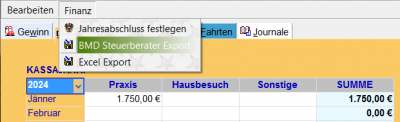
- Klicke im Menü (des Kassa- und Fahrtenbuchs) auf
Finanzund dann aufBMD Steuerberater Export, wie im nachfolgenden Screenshot gezeigt:
- Wähle den Speicherort für den Export-Vorgang.
- Hinweis: Der Export wird als CSV-Datei durchgeführt. Der Name der CSV-Datei sollte im Anschluss nicht manuell geändert werden.
- Hinweis: Es werden immer sowohl die Einnahmen und Ausgaben als auch das Fahrten- und Taggeld zusammen in eine einzige Datei exportiert.
Was ist sonst noch zu beachten?
- Die Ausgaben sollten in Absprache mit dem Steuerberater anhand eines sogenannten Kontenplanes erfasst werden. Dieser Kontenplan sollte außerdem bereits vor der Erfassung der Belege festgelegt werden, um aufwändige spätere Korrekturen zu vermeiden.
- Der Kontenplan entsteht in unserer Buchhaltung einfach direkt während des Erfassens der Belege. Jedes neu eingegebene Konto wird im Kontenplan gespeichert und ab sofort zur weiteren Auswahl angeboten. Der Kontenplan muss also nicht separat eingegeben werden.