 arge therapie software
Der digitale Postbote der österreichischen Sozialversicherung
FAQ über ELDA
Was ist ELDA?
ELDA steht für „Elektronischer Datenaustausch mit den österreichischen Sozialversicherungsträgern“ und ist das zentrale System zur elektronischen Kommunikation mit der österreichischen Sozialversicherung bzw. den verschiedenen österreichischen Krankenkassen.
Du benötigst ELDA, wenn du mit unserer App entweder die Vertragskassenabrechnung oder WAHonline verwenden möchtest.
Was ändert sich Anfang 2027 bei ELDA?
ELDA wird ab 1.1.2027 nur mehr als Webportal („ELDA Online Portal“) existieren. Die bisher verwendete ELDA-Software kann noch wie gewohnt bis Ende 2026 verwendet werden. Mit Jahreswechsel auf 2027 wird die ELDA-Software eingestellt und die Sende-Funktion wird zu diesem Zeitpunkt automatisch deaktiviert werden. Deine vorhandene ELDA-Software kann ab 1.1.2027 nur mehr zum Lesen von archivierten Dokumenten (z.B. von Sendebestätigungen) verwendet werden.
Wir werden im Herbst 2026 ein Update unserer Software herausgeben und die Vertragskassen-Abrechnung und WAHonline rechtzeitig so umstellen, dass die Daten ab 2027 direkt über das neue ELDA Webservice übertragen werden. Ab 2027 muss die ELDA-Software daher nicht mehr heruntergeladen, installiert oder verwendet werden. Bis Ende 2026 ist die Installation und Verwendung der ELDA-Software jedoch weiterhin notwendig, um die Abrechnung durchführen zu können.
Es sind von deiner Seite her keine weiteren Maßnahmen nötig. Wenn du bereits bisher die ELDA-Software verwendet hast, dann kannst du deine bestehenden Zugangsdaten zukünftig auch für ELDAonline verwenden.
Was ist das ELDA Online Portal?
Nachdem die alte ELDA-Software am 31.12.2026 eingestellt wird, gibt es nun inzwischen das neue ELDA Online Portal. In diesem Portal findest du ab sofort
- gesendete Meldungen und zugehörige Meldebestätigungen von Kassenvertrags-Abrechnungen, sowie
- gesendete Mitteilungen und zugehörige Bestätigungen von Honorarnoten-Einreichungen über WAHonline.
Für den Login ins ELDA Online Portal benötigst du
- eine aktive ID Austria, sowie
- evtl. auch eine zusätzliche manuelle Freischaltung deiner bereits bestehenden ELDA-Seriennummer für das Online Portal durch den ELDA-Support. Das ist (zumindest in manchen Fällen) notwendig, um die Berechtigung zur Einsicht in die bei der Sozialversicherung hinterlegten Daten zu erhalten. Für weitere Rückfragen dazu wende dich bitte ausschließlich an den Support von ELDA. Wir können dir hierbei leider nicht weiterhelfen, da dies eine Angelegenheit von ELDA ist.
Benötige ich zwingend einen aktiven Zugang zum ELDA Online Portal?
Nein. Weder jetzt noch ab 1.1.2027.
Wenn du keinen Zugang zum ELDA Online Portal hast, wirst du jedoch ab 1.1.2027 deine gesendeten Meldungen und empfangenen Meldebestätigungen nicht mehr direkt in ELDA sehen können. In der alten ELDA-Software gibt es solche Auflistungen nur mehr für Meldungen bis 31.12.2026. Unser Programm selbst wird die gesendeten Meldungen und empfangenen Bestätigungen jedoch weiterhin in Form von Dateien lokal auf deinem Computer speichern.
Auch wenn du keinen aktiven Zugang zum ELDA Online Portal hast, wird unser Programm natürlich auch nach 1.1.2027 weiterhin Kassenvertrags-Abrechnungen sowie Honorarnoten-Einreichungen via WAHonline übermitteln können.
Wie komme ich zu einem sendebereiten ELDA?
Bitte siehe die Anleitung zur Einrichtung von ELDA unterhalb (noch gültig bis 31.12.2026).
Wen kann ich bei Fragen oder Problemen mit ELDA kontaktieren?
Wir bieten prinzipiell keinen direkten Support für ELDA selbst an. Bei Fragen oder Problemen mit ELDA ist stattdessen das ELDA Competence Center zuständig.
Leider zeigt die Erfahrung, dass die Unterstützung seitens des ELDA Competence Center oftmals nicht ausreichend ist. Wenn du über das ELDA Competence Center nicht weiterkommst, dann melde dich bei uns. Wir werden dich im Notfall nicht hängen lassen.
Anleitung zur Einrichtung von ELDA (noch bis 31.12.2026)
Schritt 1: Registrierung bei ELDA
- Besuche die Informationsseite zur ELDA-Registrierung. Für die Anmeldung benötigst du eine aktive ID Austria.
- Wenn du noch keine aktive ID Austria hast, dann musst du in einem ersten Schritt deine ID Austria aktivieren.
- Besuche dazu bitte die ID Austria Website, um dich über die weitere Vorgehensweise zu informieren.
- Du brauchst deine 6-stellige Vertragspartnernummer.
- Jeder Therapeut mit Berufsberechtigung hat in Österreich eine Vertragspartnernummer, auch wenn du keinen Kassenvertrag hast.
- Solltest du deine Vertragspartnernummer nicht kennen: Die Krankenkasse kann sie dir sagen.
- Ausfüllhilfe:
- Als Therapeutin bist du „Sonstiger Vertragspartner“ (.. das „Sonstige“ nicht persönlich nehmen)
- Gib unbedingt deine Vertragspartnernummer ein, auch wenn das Eingabefeld es nicht zwingend erfordert.
- Nett ist, wenn du bei Softwarehersteller „ARGE Therapie Software“ einträgst.

- Du bekommst eine E-Mail mit einem Link zur Bestätigung. Klicke auf diesen Link.
- Dein Antrag wird nun durch einen Mitarbeiter des ELDA Competence Centers bearbeitet. Das kann also ein wenig dauern.
- Sobald dein Antrag erfolgreich bearbeitet wurde, bekommst du ein weiteres E-Mail mit deiner Seriennummer.
- Bewahre diese Seriennummer gut auf, damit du sie niemals verlieren kannst!
Schritt 2: Kundenpasswort für ELDA generieren
- Melde dich bei der ELDA Kundenpasswort Verwaltung an.
- Wähle die Funktion Kunden-Passwort setzen
- Trage die Seriennummer und die übrigen Daten ein
- Leg dein Kundenpasswort fest
- Bewahre dein Kundenpasswort gut auf, damit du es niemals verlieren kannst!
Schritt 3: Installation der ELDA-Software
- Lade die ELDA-Software hier herunter: ELDA Setup
- Starte die heruntergeladene eswsetup.msi Datei und folge den weiteren Anweisungen.
- Sollte es Probleme beim Setup geben, dann siehe bitte die FAQ zur Fehlerbehebung weiter unten.
Schritt 4: Einrichten der ELDA-Software
- Starte ELDA. (Windows-Startmenü oder Link am Desktop)
- Bei einer Erstinstallation fordert die Software unmittelbar auf, die Seriennummer und das Kundenpasswort einzugeben.
- Wenn dem nicht so ist:
- Verwende das Menü Extras » Konfiguration
- Drücke den Button „Lizenzinformation ändern“
- Teste, ob ELDA tatsächlich einsatzbereit ist: Siehe nächster Abschnitt
Schritt 5: Testen der ELDA-Software
- Starte ELDA. (Windows-Startmenü oder Link am Desktop)
- Verwende das Menü Extras » Konfiguration
- In der ELDA Konfiguration wähle den Reiter „Datenübermittlung“
- Drücke den Button „Verbindung testen“
FAQ zur Verwendung von ELDA
Wie funktioniert die tägliche Verwendung der ELDA-Software?
Wenn ELDA korrekt konfiguriert ist, arbeitet diese Software still im Hintergrund.
Unsere Anwendungen übergeben dem ELDA die zu sendenden Daten und ELDA tut was es tun soll: sicher übertragen. Man sieht meist nur kurz den Sendefortschritt am Bildschirm.
Wie kontrolliere ich, ob und was ELDA gesendet hat?
Für jede Übermittlung einer Vertragskassenabrechnung oder einer WAHonline-Honorarnote speichert ELDA ein Protokoll.
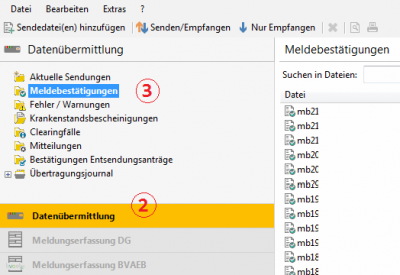
1. Starte die ELDA Software.
2. Stelle sicher, dass links unten „Datenübermittlung“ ausgewählt ist.
3. Oberhalb erscheint eine Auswahl:
+ Im Ordner „Meldebestätigungen“ findest du alle Sende-Bestätigungen zu Kassenvertrag-Abrechnungen.
+ Unter „Mitteilungen“ werden alle WAHonline-Übermittlungen aufgelistet.
Wie führe ich ein Update der ELDA-Software durch?
- Starte ELDA. (Windows-Startmenü oder Link am Desktop)
- Üblicherweise meldet ELDA beim Starten von allein, sollte ein Update vorhanden sein.
- Gegebenenfalls führe das Update durch
FAQ zur Fehlerbehebung
Ich erhalte die Fehlermeldung, dass das .NET Framework 3.5 nicht verfügbar ist. Was soll ich tun?
Die ELDA-Software verwendet eine veraltete Version des .NET Frameworks. Dieses alte .NET Framework ist unter Windows leider oft nicht mehr von vornherein installiert. Bitte gehe daher folgendermaßen vor, um das .NET Framework 3.5 nachträglich unter Windows zu installieren.
Falls du ein aktuelles Windows 11 verwendest:
Es gibt für Windows 11 Version 26H1 oder später (veröffentlicht im Februar 2026) ein eigenes Installationsprogramm für das .NET Framework 3.5. Du findest es unter diesem Download-Link von Microsoft.
Falls das oben verlinkte Installationsprogramm auf deinem Computer nicht funktioniert:
- Drücke auf die Windows-Taste, gib „Systemsteuerung“ ein, und öffne diese.
- Klicke auf den Eintrag „Programme“.
- Klicke auf „Windows-Features aktivieren oder deaktivieren“.
- Aktiviere das Feld „.NET Framework 3.5 (enthält .NET 2.0 und 3.0)„
- Klicke auf OK und bestätige alle weiteren Schritte.
Wenn bei der Installation des .NET Framework 3.5 jetzt immer noch Probleme auftreten sollten, dann siehe bitte diesen Support-Artikel von Microsoft für weitere Details.
Nach der erfolgreichen Installation von .NET Framework 3.5 lässt sich auch die ELDA-Software installieren und ausführen.
ELDA zeigt beim Senden eine Fehlermeldung an!
- Checke deine Internet-Verbindung.
- Checke die Firewall deines Gerätes und/oder Netzwerkes.
- Aktualisiere die ELDA-Software: Starte die Software - Zumeist kommt automatisch ein Hinweis auf Updates; sonst verwende das ELDA-Menü.
- Teste ELDA wie oben beschrieben.
- Checke das ELDA-Fehlerprotokoll, siehe oberhalb bei
Wie kontrolliere ich, ob..
Häufige Fehlerquellen:
- Das Kundenpasswort ist falsch oder nicht festgelegt.
- Lösung: Siehe oben
Einrichten der ELDA-Software
- Ungültige Pfadangaben
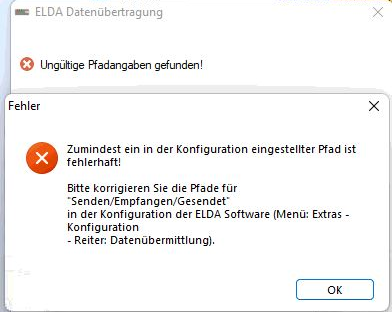
Speziell nach Übertragung der ELDA-Software auf neue Geräte, bleiben die Ordner-Pfade vom Vorgänger-Gerät erhalten. Auf dem neuen Gerät stimmen diese Pfade natürlich nicht mehr.- Lösung: Korrigiere alle Pfadangaben in ELDA unter Menü
Extras » Konfiguration » Datenübermittlung- Irritierenderweise müssen selbst solche Pfade korrigiert werden, die per Konfiguration gar nicht verwendet werden.
- Die zugehörigen Ordner zu den Pfad-Angaben müssen tatsächlich existieren! Sonst liefert ELDA eine verwirrende Meldung, dass man sich an den Administrator wenden solle, weil man nicht über die nötigen Zugriffsrechte verfüge…
Nach der Übersiedlung auf einen neuen PC funktioniert ELDA nicht mehr!
ELDA ist nicht unsere Software. Daher muss sie auf jedem neuen bzw. weiteren Gerät separat installiert werden. Starte dazu in der obigen Schritt-für-Schritt Anleitung bei Schritt 3.
Du kannst deine bestehende Seriennummer und dein bestehendes Kundenpasswort weiterverwenden.