 arge therapie software
Registrierkasse gemäß RKSV BGBl. II Nr. 210/2016
Wann brauche ich eine Registrierkasse?
Wann brauche ich überhaupt eine Registrierkasse?
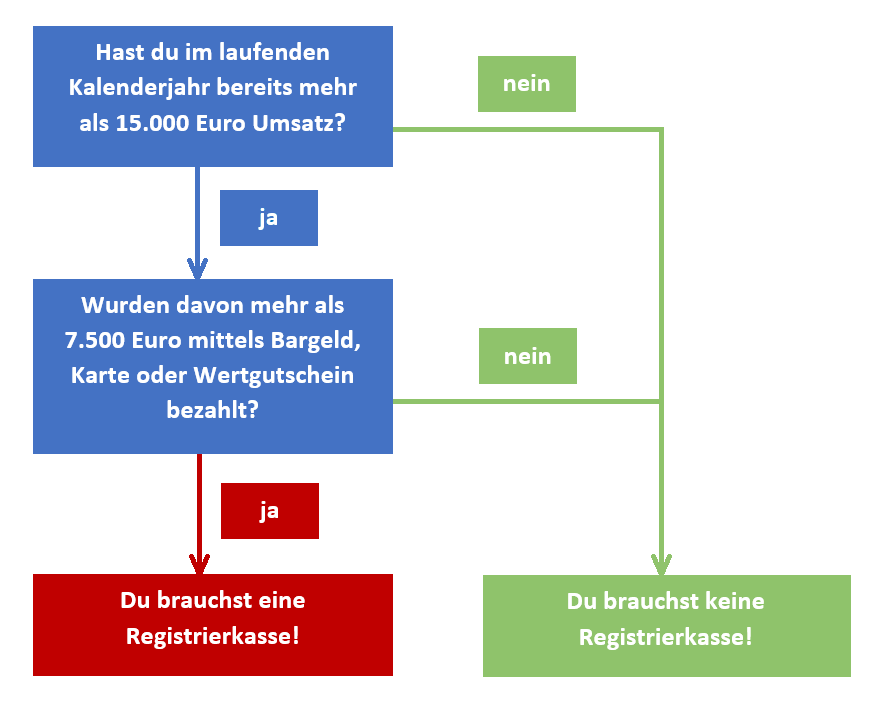
Der österreichische Gesetzgeber schreibt vor, dass du eine Registrierkasse anmelden musst, sobald deine Bareinnahmen im laufenden Kalenderjahr eine bestimmte Umsatzgrenze überschreiten. Die relevante Umsatzgrenze für Bareinnahmen richtet sich dabei nach der Höhe deines gesamten bisherigen Umsatzes im laufenden Kalenderjahr.
Eine Grafik erklärt das einfacher als Worte. Hier siehst du auf einen Blick, wann genau du eine Registrierkasse brauchst:
Brauche ich eine Registrierkasse, wenn meine Patienten mit Karte zahlen?
Ja, wenn die Zahlung vor Ort erfolgt.
Der Gesetzgeber hat im Zusammenhang mit der Registrierkasse auch sämtliche Kartenzahlungen, die unmittelbar vor Ort erfolgen, als „bare“ Zahlungen definiert. Eine Kartenzahlung ist somit nur dann von der Registrierkassen-Pflicht ausgenommen, wenn sie in einem Online-Shop übers Internet erfolgt (Fernabsatzgeschäfte, wo sich Patient und Therapeut bei der Zahlung nicht am selben Ort befinden).
Siehe die nächste Frage für weitere Details.
Was zählt als "Barzahlung"?
Der Gesetzgeber hat im Zusammenhang mit der Registrierkasse sämtliche Zahlungen als „bare“ Zahlungen definiert, bei denen eine Ware oder Dienstleistung unmittelbar vor Ort beglichen wird. Dazu zählen also insbesondere:
- Zahlungen mit Bargeld (Münzen und Geldscheine)
- Sämtliche Arten von Kartenzahlungen (z.B. Bankomatkarte, Kreditkarte, Debitkarte), sofern sie vor Ort erfolgen
- Zahlungen mittels Smartphones oder Smartwatches (z.B. Apple Pay, Google Pay und Samsung Pay)
- Einlösung von Wertgutscheinen
Folgende Zahlungsarten fallen somit nicht unter den Begriff der „Barzahlung“:
- Zahlungen per Banküberweisung
- Kartenzahlungen, die in einem Online-Shop übers Internet erfolgen (Fernabsatzgeschäfte, wo sich Patient und Therapeut bei der Zahlung nicht am selben Ort befinden)
Wie schnell benötige ich eine Registrierkasse, wenn ich die Umsatzgrenze überschreite?
Sobald du die relevante Umsatzgrenze für Bareinnahmen im laufenden Kalenderjahr erstmalig überschreitest, benötigst du spätestens zu Beginn des übernächsten Quartals eine Registrierkassa.
Ein Beispiel:
- Du überschreitest die relevante Umsatzgrenze für Barzahlungen erstmals am 16. Februar (also im Laufe des 1. Quartals).
- Du benötigst daher spätestens am 1. Juli (Beginn des 3. Quartals) eine funktionsfähige Registrierkasse.
Warnt mich das Programm, wenn ich die Umsatzgrenze überschreite?
Nein. Du musst deine Bareinnahmen selbst im Auge behalten und ggf. eine Registrierkasse anmelden.
Brauche ich als Kassentherapeut eine Registrierkasse?
Nein, normalerweise nicht.
Als Kassentherapeut nimmst du üblicherweise keine Bar- oder Kartenzahlungen entgegen und benötigst daher normalerweise auch keine Registrierkassa. Sofern du also nicht aus irgendeinem anderen Grund die jährlichen Grenzen für Barzahlungen überschreitest (z.B. aufgrund von zusätzlichen Bareinnahmen, welche nicht mit deinem Kassenvertrag in Zusammenhang stehen), dann brauchst du keine Registrierkasse.
Wie viel kostet die Registrierkasse?
Wie hoch sind die Kosten für die Registrierkasse?
Wir bieten die Registrierkasse zu einem unschlagbar günstigen Preis von nur 2,40 Euro pro Monat inkl. USt an. Dieser Preis ist ein Fixpreis und daher unabhängig davon, wie viele Rechnungen du mit deiner Registrierkasse tatsächlich ausstellst, oder wie hoch der Betrag dieser Rechnungen ist.
Wir kaufen das für den Betrieb der Registrierkasse gesetzlich vorgeschriebene Zertifikat vom österreichischen Vertrauensdiensteanbieter A-Trust. Diese Zertifikate sind das günstigste Angebot am Markt. Die Zertifikate von A-Trust haben eine fixe Laufzeit von 5 Jahren. Es ist leider nicht möglich, das Zertifikat für einen kürzeren Zeitraum zu erwerben, da die Gültigkeitsdauer des Zertifikats von A-Trust vorgegeben wird.
Die Kosten für ein 5-jähriges Zertifikat belaufen sich daher auf insgesamt 144 Euro inkl. USt, die bei der Bestellung des Zertifikats unmittelbar fällig werden.
Wie komme ich zu einer Registrierkasse?
Schritt 1: Registrierkasse anlegen
- Klicke im Menü
KassaaufRegistrierkassen-Verwaltung. - Klicke auf die Schaltfläche
Neue Kasse aktivieren(auch wenn das innerhalb der App eigentlich erst bei „Schritt 2“ steht). - Verwende das vorgeschlagene Datum als Beginn-Datum. Keine Sorge, es handelt sich hierbei nur um das frühestmögliche Beginn-Datum. Wirklich aktiv wird deine Registrierkasse erst später mit der Anmeldung in FinanzOnline.
Schritt 2: Signaturerstellungseinheit (SEE) bestellen
Der Gesetzgeber verlangt, dass Registrierkassen durch eine sogenannte „Signaturerstellungseinheit“ (SEE) gegen Manipulation geschützt werden müssen. Diese SEE verwendet ein Zertifikat, welches auf deine persönliche Steuernummer ausgestellt werden muss. Das benötigte Zertifikat kannst du bei uns direkt über das ARGE-Programm wie folgt bestellen:
- Klicke in der Registrierkassen-Verwaltung auf die Schaltfläche
SEE Bestellformular. - Klicke so lange auf
Weiter, bis du zu der Seite kommst, wo du deine Steuernummer eingeben musst. - Achte nun darauf, unbedingt deine korrekte Steuernummer anzugeben! Wenn die Steuernummer falsch sein sollte, ist das Zertifikat unbrauchbar und kann nicht verwendet werden. In diesem Fall müsstest du kostenpflichtig ein neues Zertifikat bestellen!
- Wähle während dem Bestellvorgang die SEE-Variante
ONLINE.- Hinweis: Die Variante
CHIPKARTEwird nicht mehr unterstützt und wird nur mehr aus historischen Gründen in der App angezeigt.
- Sobald du alle Daten korrekt eingegeben und überprüft hast, klicke auf die Schaltfläche
Bestellung online senden.- Hinweis: Eine Bestellung per Post wird nicht mehr unterstützt und wird nur mehr aus historischen Gründen in der App angezeigt.
- Die Bestellung wird dir per E-Mail bestätigt. Dieses E-Mail enthält auch die Informationen zur Durchführung der Zahlung.
- Sobald die Zahlung bei uns eingegangen ist und von uns bearbeitet wurde, bekommst du alle weiteren Informationen wiederum per E-Mail zugeschickt.
Schritt 3: Signaturerstellungseinheit (SEE) aktivieren
Mit diesem Schritt kannst du fortfahren, sobald du von uns das E-Mail mit den Daten deiner zuvor bestellten SEE bekommen hast.
- Klicke im Menü
KassaaufRegistrierkassen-Verwaltung. - Klicke auf die Schaltfläche
Neue Signaturerstellungseinheit (SEE) aktivieren.- Hinweis: Wenn du deine Registrierkasse verlängerst, lautet die Beschriftung der Schaltfläche stattdessen
Weitere SEE aktivieren.
- Wähle beim Schritt
Ausführung der SEEdie VarianteONLINE.- Hinweis: Die Variante
CHIPKARTEwird nicht mehr unterstützt und wird nur mehr aus historischen Gründen in der App angezeigt.
- Gib auf der nächsten Seite den Benutzernamen und das Passwort für den Zugriff auf den Server von A-Trust ein. Diese Zugangsdaten findest du im Anhang des E-Mails, welches du von uns erhalten hast.
- Klicke auf die Schaltfläche
Zertifikat von A-Trust abrufen. - Das Programm lädt das Zertifikat herunter und es wird angezeigt. Falls dabei Probleme auftreten, überprüfe bitte die eingegebenen Zugangsdaten sowie deine Internet-Verbindung. Achtung, es werden nur maximal 3 Fehlversuche akzeptiert!
- Klicke auf
Weiterund bestätige, dass die Steuernummer korrekt ist.
Schritt 4: Anmeldung in FinanzOnline
Als nächstes muss deine neue Registrierkasse nun offiziell in FinanzOnline angemeldet werden. Wenn du keinen eigenen Zugang zu FinanzOnline hast, dann muss dein Steuerberater das für dich machen (siehe unterhalb für Details).
Um die Anmeldung selbst in FinanzOnline durchzuführen, befolge bitte diese Schritte:
- Anmeldung der Signaturerstellungseinheit (SEE)
- Im ARGE-Programm:
- Klicke in der Registrierkassen-Verwaltung auf
SEE anmelden und in Betrieb nehmen. - Klicke auf die Schaltfläche
Daten der SEE anzeigen. - Kopiere die Seriennummer deines Zertifikats mit einem Klick auf die entsprechende Schaltfläche.
- Auf der Website von FinanzOnline:
- Klicke im Menü auf
Eingabenund dann aufRegistrierkassen. - Klicke auf
Registrierung einer Signatur- bzw. Siegelerstellungseinheit.- Wähle bei
Art der Sicherheitseinrichtungdie OptionHardware-Sicherheitsmodul (HSM) eines Dienstleisters. - Wähle bei
Vertrauensdiensteanbieterdie OptionAT1 A-TRUST. - Füge bei
Seriennummer des Signatur- bzw. Siegelzertifikatsdie zuvor im ARGE-Programm kopierte Seriennummer deines Zertifikats ein.
- Klicke auf
Registrierenund kontrolliere, dass die SEE nun korrekt in FinanzOnline aufgelistet wird.
- Anmeldung der Registrierkasse (Hinweis: Wenn du deine Registrierkasse verlängerst, dann entfällt dieser Schritt. Das Anmelden der Registrierkasse ist nur bei der ersten Bestellung notwendig!)
- Im ARGE-Programm:
- Klicke auf die Schaltfläche
Daten der Kasse anzeigen. - Du kannst die Kassen-ID sowie den Benutzerschlüssel mit einem Klick auf die jeweilige Schaltfläche kopieren.
- Auf der Website von FinanzOnline:
- Klicke im Menü auf
Eingabenund dann aufRegistrierkassen. - Klicke auf
Registrierung einer Registrierkasse.- Füge bei
Kassenidentifikationsnummerdie zuvor im ARGE-Programm kopierte Kassen-ID ein. - Füge bei
Benutzerschlüssel AES-256den zuvor im ARGE-Programm kopierten Benutzerschlüssel ein. Vermeide jedenfalls manuelles Eintippen des Benutzerschlüssels, denn dabei kann nur allzu leicht ein Tippfehler passieren. - Die beiden Felder
BemerkungundPrüfwert für Benutzerschlüsselkannst du leer lassen.
- Klicke auf
Registrierenund kontrolliere, dass die Registrierkasse nun korrekt in FinanzOnline aufgelistet wird.
- Bestätigung der Anmeldung
- Klicke nun abschließend im ARGE-Programm auf die Schaltfläche
FinanzOnline OK, um der App zu bestätigen, dass die Anmeldung in FinanzOnline erfolgreich war.
Schritt 4 (alternativ): Anmeldung in FinanzOnline im "Datenstromverfahren"
Du kannst alternativ die Anmeldung deiner Registrierkasse in FinanzOnline auch im sogenannten „Datenstromverfahren“ wie folgt durchführen:
- Im ARGE-Programm:
- Klicke in der Registrierkassen-Verwaltung auf
SEE anmelden und in Betrieb nehmen. - Klicke auf die Schaltfläche
Datei-Upload: SEE + Kasse. - Klicke auf die Schaltfläche
Daten exportieren und als XML speichern. - Es öffnet sich ein Fenster des Windows Explorer und zeigt einen Ordner mit zwei XML-Dateien an.
- Auf der Website von FinanzOnline:
- Klicke im Menü auf
Eingabenund dannÜbermittlung. - Wähle die Option
Registrierkassen. - Klicke auf die Schaltfläche
Datei auswählenund wähle die XML-Datei für die Signatur- bzw. Siegelerstellungseinheit (SEE). - Klicke auf die Schaltfläche
Datei senden. (Es kann immer nur eine einzelne Datei ausgewählt und gesendet werden.) - FinanzOnline sagt dir, ob der Upload erfolgreich war.
- Wiederhole diese Prozedur für die zweite XML-Datei (also die der Registrierkasse).
- Hinweis: Wenn du deine Registrierkasse verlängerst, dann entfällt dieser Schritt. Das Anmelden der Registrierkasse ist nur bei der ersten Bestellung notwendig!
- Es kann bis zu 5 Minuten lang dauern, bis FinanzOnline die XML-Dateien fertig bearbeitet hat. Bitte warte im Bedarfsfall also noch etwas, bevor du fortfährst.
- Klicke im Menü von FinanzOnline auf
Eingabenund dann aufRegistrierkassen. - Klicke auf
Liste aller Signatur- bzw. Siegelerstellungseinheitenund prüfe, ob deine Signaturerstellungseinheit dort aufgelistet ist. - Klicke auf
Liste aller Registrierkassenund prüfe, ob deine Registrierkasse dort aufgelistet ist.
- Im ARGE-Programm:
- Klicke auf die Schaltfläche
FinanzOnline OK, um der App zu bestätigen, dass die Anmeldung erfolgreich war.
Schritt 4 (alternativ): Anmeldung über den Steuerberater
Wenn du selbst keinen Zugang zu FinanzOnline hast, dann musst du die Anmeldung deiner Registrierkasse über deinen Steuerberater machen lassen.
Das funktioniert im Wesentlichen gleich wie unter „Anmeldung in FinanzOnline im Datenstromverfahren“ beschrieben, nur mit dem Unterschied, dass du die beiden XML-Dateien deinem Steuerberater schickst anstatt sie in FinanzOnline hochzuladen.
Sobald dir dein Steuerberater die Rückmeldung gibt, dass die Anmeldung in FinanzOnline geklappt hat, klicke im ARGE-Programm in der Registrierkassen-Verwaltung auf SEE anmelden und in Betrieb nehmen und dann auf die Schaltfläche FinanzOnline OK, um der App zu bestätigen, dass die Anmeldung erfolgreich war.
Schritt 5: Startbeleg erstellen und prüfen
Sobald deine SEE und Registrierkasse erfolgreich in FinanzOnline registriert sind, muss die Registrierkasse noch innerhalb einer Woche mit einem sogenannten „Startbeleg“ in Betrieb genommen werden.
- Klicke in der Registrierkassen-Verwaltung auf die Schaltfläche
Startbeleg erstellen und ausdrucken. Der Startbeleg wird angezeigt. - Klicke auf das Drucker-Icon im Menü oben, um den Startbeleg auszudrucken. Archiviere den Ausdruck zusammen mit deinen restlichen Betriebsunterlagen. Die gesetzliche Aufbewahrungsfrist beträgt 7 Jahre.
- Der Startbeleg muss manuell auf Gültigkeit geprüft werden. Siehe dazu die FAQ unter „Wie prüfe ich einen Registrierkassen-Beleg?“.
- Wenn die Prüfung erfolgreich war, dann bestätige dies im Programm mit einem Klick auf die Schaltfläche
Der Beleg ist OK. Wenn die Prüfung nicht erfolgreich war, dann siehe die FAQ „Was soll ich tun, wenn die Prüfung fehlschlägt?“. - Deine Registrierkasse ist nun einsatzbereit.
Wie verlängere oder deaktiviere ich meine Registrierkasse?
Wie kann ich meine Registrierkasse verlängern, wenn das Zertifikat abläuft?
Das Zertifikat der Registrierkasse ist exakt 5 Jahre lang gültig und muss vor Ablauf rechtzeitig erneuert werden. Der Ablauf dazu ist wie folgt:
- Bestelle bei uns eine neue Signaturerstellungseinheit (SEE) wie unter Signaturerstellungseinheit (SEE) bestellen beschrieben.
- Hinweis: Auch wenn du mehrere Registrierkassen aktiv haben solltest, musst du nur eine einzelne neue SEE bestellen. Du kannst das verlängerte Zertifikat in jeder deiner Registrierkassen verwenden (solange diese auf dieselbe Steuernummer ausgestellt sind).
- Sobald du deine neue SEE von uns per E-Mail bekommen hast, aktiviere diese in der Registrierkassen-Verwaltung mit der Schaltfläche
Weitere SEE aktivierenwie unter Signaturerstellungseinheit (SEE) aktivieren beschrieben. - Melde deine neue SEE in FinanzOnline an wie unter Anmeldung in FinanzOnline beschrieben.
- Hinweis: Es muss nur die SEE neu angemeldet werden. Das erneute Anmelden der Registrierkasse selbst ist bei einer Verlängerung nicht notwendig!
- Hinweis: Auch wenn du mehrere Registrierkassen aktiv haben solltest, ist das Anmelden deiner neuen SEE in FinanzOnline nur einmalig notwendig!
- Kontrolliere, dass deine neue SEE nun korrekt in FinanzOnline aufgelistet wird.
- Das Erstellen eines neuen Startbelegs ist nicht notwendig.
- Das Erstellen eines neuen Nullbelegs ist nur dann notwendig, wenn deine Registrierkasse aktuell gerade ausgefallen sein sollte.
- Du kannst einen Test deiner neuen SEE durchführen, indem du in der Registierkassen-Verwaltung auf die Schaltfläche
SEE testenklickst.
Wie kann ich meine Registrierkasse abmelden?
Wenn du dir ganz sicher bist, dass du deine Registrierkasse nicht mehr benötigst, dann musst du sie manuell abmelden. Bitte befolge dazu diese Schritte:
- Im ARGE-Programm:
- Klicke im Menü
KassaaufRegistrierkassen-Verwaltung. - Klicke auf die Schaltfläche
Kasse außer Betrieb nehmen.- Folge dem Assistenten und erstelle einen Schlussbeleg. Dieser Vorgang ist unwiderruflich. Deine Registrierkasse kann nicht wieder aktiviert werden! Falls du später doch wieder eine Registrierkasse brauchen solltest, dann müsstest du eine gänzlich neue Registrierkasse erstellen und in FinanzOnline wieder neu anmelden.
- Klicke auf das Drucker-Icon im Menü oben, um den Schlussbeleg auszudrucken. Archiviere den Ausdruck zusammen mit deinen restlichen Betriebsunterlagen. Die gesetzliche Aufbewahrungsfrist beträgt 7 Jahre.
- Der Schlussbeleg muss nicht manuell auf Gültigkeit geprüft werden. Wenn du das dennoch tun möchtest, dann siehe dazu die FAQ unter „Wie prüfe ich einen Registrierkassen-Beleg?“.
- Auf der Website von FinanzOnline:
- Klicke im Menü auf
Eingabenund dann aufRegistrierkassen. - Klicke auf
Abmeldung einer Registrierkasse(oder ähnlich) und führe die Abmeldung durch.- Hinweis: Es ist nicht nötig, auch die Signaturerstellungseinheit (SEE) abzumelden. Solltest du deine SEE später evtl. noch brauchen (z.B. falls du deine Registrierkasse später doch wieder aktivieren möchtest), dann lasse sie jedenfalls angemeldet.
- Hinweis: Das alleinige Scannen des Schlussbeleges mit der BelegCheck-App gilt nicht als Abmeldung bei FinanzOnline. Du musst die Abmeldung stattdessen selbst wie hier beschrieben durchführen.
Welche Belege muss ich wann ausstellen?
Wann muss ich einen Jahresbeleg erstellen?
Der Gesetzgeber legt fest, dass mit Ablauf jedes Kalenderjahres ein Jahresbeleg erstellt werden muss, welcher den Kassenstand zu Jahresende enthalten muss.
Der Jahresbeleg ist also entweder der letzte Beleg im alten Jahr oder der erste Beleg im neuen Jahr. Bei unserer Registrierkasse ist es der erste Beleg im neuen Jahr. Die Erstellung des Jahresbelegs kann bei uns daher erst ausschließlich nach dem Jahreswechsel erfolgen.
Beachte bitte, dass die Erstellung des Jahresbeleges jedenfalls erfolgen muss, bevor der erste Barbeleg im neuen Jahr erstellt wird. Das Programm kümmert sich zwar automatisch darum, aber wir empfehlen trotzdem dringend, den Jahresbeleg bereits vor dem ersten Arbeitstag im neuen Jahr zu erstellen. Das Erstellen, Ausdrucken und Prüfen des Jahresbelegs kann ein paar Minuten dauern. Wenn also bereits ein Patient auf seine Honorarnote wartet, ist dafür der falsche Zeitpunkt!
Beachte auch, dass der Jahresbeleg bis spätestens 15. Februar erstellt und geprüft werden muss. Das gilt selbst dann, wenn du die Registrierkasse aktuell gar nicht mehr verwendest (z.B. aufgrund von Karenz oder Umstellung der Zahlungsart auf Überweisung). Ein Jahresbeleg muss immer erstellt werden, solange die Registrierkasse in FinanzOnline angemeldet ist. Es kommt dabei nicht darauf an, ob du die Registrierkasse auch tatsächlich verwendest.
Wie erstelle ich einen Jahresbeleg?
Folge diesen Schritten, um einen Jahresbeleg zu erstellen und zu prüfen. Wenn du mehrere Registrierkassen angemeldet hast, dann musst du diese Schritte für jede Kasse separat durchführen!
- Klicke im Menü
KassaaufRegistrierkassen-Verwaltung. - Wenn aktuell ein Jahresbeleg erstellt werden kann, ist die Schaltfläche
Jahresbeleg erstellenverfügbar. Nach einem Klick auf diese Schaltfläche wird der Jahresbeleg angezeigt. - Klicke auf das Drucker-Icon im Menü oben, um den Jahresbeleg auszudrucken. Archiviere den Ausdruck zusammen mit deinen restlichen Betriebsunterlagen. Die gesetzliche Aufbewahrungsfrist beträgt 7 Jahre.
- Der Jahresbeleg muss manuell auf Gültigkeit geprüft werden. Siehe dazu die FAQ unter „Wie prüfe ich einen Registrierkassen-Beleg?“.
- Wenn die Prüfung erfolgreich war, dann bestätige dies im Programm mit einem Klick auf die Schaltfläche
Der Beleg ist OK. Wenn die Prüfung nicht erfolgreich war, dann siehe die FAQ „Was soll ich tun, wenn die Prüfung fehlschlägt?“.- Hinweis: Im Prüfungsergebnis steht möglicherweise nur, dass es sich um einen „gesetzeskonformen“ Beleg handelt, ohne explizit einen „Jahresbeleg“ zu nennen. Das ist so in Ordnung.
Wann muss ich einen Nullbeleg erstellen?
Du kannst bzw. musst in folgenden Situationen einen Nullbeleg erstellen:
- Deine Registrierkasse war zuvor ausgefallen. Sobald der Ausfall vorüber ist, musst du einen Nullbeleg ausstellen, um die Kasse wieder ordnungsgemäß in Betrieb zu nehmen.
- Du hast eine Kassenprüfung und der Prüfer fordert, dass du einen Nullbeleg erstellst.
- Du möchtest freiwillig das ordnungsgemäße Funktionieren der Registrierkasse testen. Das kannst und darfst du natürlich gerne jederzeit „gefahrlos“ tun!
Wie erstelle ich einen Nullbeleg?
Folge diesen Schritten, um einen Nullbeleg zu erstellen und zu prüfen:
- Klicke im Menü
KassaaufRegistrierkassen-Verwaltung. - Klicke auf die Schaltfläche
Nullbeleg erstellen. Der Nullbeleg wird angezeigt. - Klicke bei Bedarf auf das Drucker-Icon im Menü oben, um den Nullbeleg auszudrucken.
- Der Nullbeleg muss manuell auf Gültigkeit geprüft werden. Siehe dazu die FAQ unter „Wie prüfe ich einen Registrierkassen-Beleg?“.
Wie kann ich einen bereits zuvor erstellten Beleg nachträglich ausdrucken?
- Klicke im Menü
KassaaufRegistrierkassen-Verwaltung. - Klicke auf die Schaltfläche
DEP-Ordner öffnen. - Es öffnet sich ein Fenster des Windows Explorer mit dem Ordner deiner Registrierkasse.
- Wechsle in den übergeordneten Ordner.
- Hier befinden sich die gesuchten Belege als PDF-Dateien.
- Öffne die gewünschte PDF-Datei und drucke sie aus.
Wie prüfe ich einen Registrierkassen-Beleg?
Möglichkeit 1: Prüfung mittels BelegCheck-App des Finanzamts
Unsere Software prüft die erstellten Registrierkassen-Belege (Startbeleg, Jahresbeleg, Nullbeleg, Schlussbeleg) nicht automatisch. Du musst die Prüfung stattdessen manuell durchführen. Wir empfehlen dafür die offizielle BelegCheck-App des Finanzamts. Mit Hilfe dieser App funktioniert die Prüfung schnell und einfach.
So aktivierst du die BelegCheck-App auf deinem Smartphone:
- Besorge dir auf FinanzOnline den für die App notwendigen Authentifizierungscode. Wenn du selbst keinen Zugang zu FinanzOnline hast, kann dir dein Steuerberater diesen Code besorgen.
- Klicke im Menü von FinanzOnline auf
Eingabenund dann aufRegistrierkassen. - Klicke auf
Verwaltung von Authentifizierungscodes für App zur Prüfung der Kassenbelege. - Klicke auf die Schaltfläche
Code anfordern. - Der Authentifizierungscode wird dir nun unten in der
Liste aller aktiven Authentifizierungscodesangezeigt.
- Installiere die
BMF BelegCheckApp auf deinem Smartphone. Diese App findest du hier: https://www.bmf.gv.at/services/apps.html#belegcheck - Starte die BelegCheck App und scanne mit deiner Handy-Kamera den QR-Code, der sich auf dem Registrierkassen-Beleg befindet. Du brauchst dafür (einmalig) den zuvor erstellten Authentifizierungscode von FinanzOnline.
- Die BelegCheck App zeigt dir das Ergebnis der Prüfung direkt am Handy an.
Möglichkeit 2: Prüfung mittels FinanzOnline
Falls du die BelegCheck App nicht auf deinem Smartphone installieren willst oder kannst, steht dir alternativ auch FinanzOnline für die Belegprüfung zur Verfügung:
- Im ARGE-Programm:
- Klicke bei der Anzeige des Registrierkassen-Belegs auf die Schaltfläche
FinanzOnline: Datei-Upload. - Es öffnet sich ein Fenster des Windows Explorer und zeigt eine Datei wie z.B.
FON_Startbeleg_XXXXXXX.xmlan. (DasXXXXXXXist hierbei ein Platzhalter für deine Kassen-ID, und die Belegart kann alternativ auchJahresbeleg,NullbelegoderSchlussbelegsein.)
- Auf der Website von FinanzOnline:
- Klicke im Menü auf
Eingabenund dannÜbermittlung.- Wähle die Option
Registrierkassen. - Klicke auf die Schaltfläche
Datei auswählenund wähle die angezeigte XML-Datei von vorhin. - Klicke auf die Schaltfläche
Datei senden. - FinanzOnline sagt dir, ob der Upload erfolgreich war.
- Es kann bis zu 5 Minuten lang dauern, bis FinanzOnline die XML-Datei fertig bearbeitet hat. Bitte warte im Bedarfsfall also noch etwas, bevor du fortfährst.
- Klicke im Menü auf
Eingabenund dannRegistrierkassen.- Klicke auf
Liste aller übermittelten Belegeund dann auf die SchaltflächeAbfragen. - Suche in der Ergebnisliste jenen Beleg, den du soeben hochgeladen hast. Klicke auf die Belegnummer, um die Details zu diesem Beleg zu sehen. Prüfe, ob keine Fehler angezeigt werden.
- Falls der Beleg ein Startbeleg ist: Klicke im Menü auf
Eingabenund dannRegistrierkassen.- Klicke auf
Liste aller Registrierkassenund prüfe, ob dort folgendes steht:Status der RegistrierkassesollteIn Betriebsein.StartbelegsollteOKsein.
Möglichkeit 3: Prüfung durch den Steuerberater
Schicke deinem Steuerberater entweder den ausgedruckten Beleg oder die zugehörige PDF- oder XML-Datei. Warte das Prüfergebnis ab und bestätige anschließend im ARGE-Programm, dass der Beleg erfolgreich geprüft wurde.
Was soll ich tun, wenn die Prüfung fehlschlägt?
- Ruhe bewahren.
- Prüfe zunächst auf der Startseite von FinanzOnline, ob aktuell gerade eine Wartung stattfindet. Während einer solchen Wartung funktioniert die Belegprüfung evtl. nicht korrekt. Wenn also aktuell gerade eine Wartung von FinanzOnline stattfindet, dann versuche es bitte einfach nochmals, sobald die Wartung abgeschlossen ist.
- Klicke in FinanzOnline auf
Eingabenund dannRegistrierkassen. Klicke aufListe aller übermittelten Belegeund dann auf die SchaltflächeAbfragen. Suche in der Ergebnisliste jenen Beleg, bei dem die Prüfung fehlgeschlagen ist. Klicke auf die Belegnummer, um die Details zu diesem Beleg zu sehen. Unter dem PunktMeldungkannst du evtl. weitere Details zur Fehlerursache sehen. - Falls du einen Startbeleg geprüft hast:
- Kontrolliere nochmals in FinanzOnline, ob du wirklich alle Daten der Registrierkasse und der SEE exakt und ohne Tippfehler eingegeben hast. Du kannst falsche Daten in FinanzOnline korrigieren, solange kein gültiger Startbeleg erstellt wurde.
- Wenn tatsächlich falsche Daten in FinanzOnline eingetragen wurden und diese jetzt auch nicht mehr korrigierbar sind:
- Bestätige im ARGE-Programm, dass der Beleg nicht OK ist.
- Drucke den fehlerhaften Startbeleg aus und dokumentiere den Grund des Scheiterns handschriftlich auf dem Ausdruck. Archiviere den Ausdruck zusammen mit deinen restlichen Betriebsunterlagen. Die gesetzliche Aufbewahrungsfrist beträgt 7 Jahre.
- Wenn „nur“ die Daten deiner Registrierkasse falsch sind (nicht jedoch deiner SEE), dann melde die fehlerhafte Registrierkasse in FinanzOnline wieder ab und führe anschließend eine erneute Registrierkassen-Anmeldung durch. Das kannst und darfst du problemlos tun.
- Wenn jedoch die Daten deiner SEE falsch sind (z.B. falsche Steuernummer im Zertifikat), dann musst du kostenpflichtig ein neues Zertifikat bestellen und die gesamte Anmeldung wiederholen. Falsch ausgestellte Zertifikate sind leider nicht korrigierbar.
FAQ zur täglichen Verwendung
Wie verwende ich die Registrierkasse?
Du erstellst einfach deine (Teilzahlungs-)Rechnungen wie bisher. Bei bar bezahlten Rechnungen befindet sich ab sofort automatisch im unteren Bereich ein zusätzlicher QR-Code. Dabei handelt es sich um den gesetzlich vorgeschriebenen QR-Code für Registrierkassen-konforme Honorarnoten.
Auf welche Art muss ich den Beleg erteilen?
Der Gesetzgeber verlangt, dass die Belegerteilung „zeitnah“ erfolgen muss. Der Kunde muss also nach der Barzahlung ohne nennenswerte Verzögerung über den Beleg verfügen können.
Es kommt dabei jedoch laut den gesetzlichen Vorgaben nicht auf die Form an. Somit sind sowohl die Papierform als auch die digitale Form erlaubt. Es ergeben sich drei Möglichkeiten für die gesetzeskonforme Belegerteilung:
- Ausdruck des Belegs mittels Bondrucker
- Ausdruck des Belegs auf A4-Papier
- Versand des Belegs per E-Mail
Warum befindet sich kein Registrierkassen-QR-Code auf meiner Honorarnote?
Der QR-Code erscheint nur dann, wenn alle folgenden Voraussetzungen erfüllt sind:
- Es ist eine Registrierkasse aktiviert und angemeldet. Prüfe dies im Menü
KassaunterRegistrierkassenverwaltung. - Es wurde eine Barrechnung ausgestellt. Auf Ziel- bzw. Zahlschein-Rechnungen befindet sich kein Registrierkassen-QR-Code. Für die Registrierkasse sind nur Barrechnungen relevant.
- Die Honorarnote wurde auch bereits tatsächlich ausgestellt. Der QR-Code darf aus rechtlichen Gründen nicht im Vorhinein (z.B. in der Druckvorschau) sichtbar sein.
Wie soll ich vorgehen, wenn ich Hausbesuche mache und bar kassiere?
Du kannst einfach im Vorhinein alle Teilzahlungsrechnungen erstellen und dann deine Hausbesuchsrunde mit den bereits ausgedruckten Belegen in der Tasche machen. Sollte ein Hausbesuch doch entfallen, dann kannst du die Rechnung anschließend einfach wieder stornieren.
Diese Vorgehensweise ist per Erlass vom 4.8.2016, Kap. 6.7.1.2 ausdrücklich erlaubt.
Benötigt jeder Benutzer im Programm seine eigene Registrierkasse?
Ja, falls diese Benutzer von unterschiedlichen Personen verwendet werden.
Falls diese Benutzer von derselben Person verwendet werden (z.B. wenn du zwei verschiedene Praxis-Standorte hast und dafür zwei verschiedene Benutzer im Programm angelegt hast), dann
- nein, wenn jeder Benutzer in einer eigenen, separaten Datenbank gespeichert ist,
- ja, wenn alle Benutzer in derselben Datenbank gespeichert sind (aus technischen Gründen).
Kann mein Sekretär mit meiner Registrierkasse Honorarnoten ausstellen?
Ja.
Benötigt die Registrierkasse im Betrieb eine Internet-Verbindung?
Ja. Unsere Registrierkasse verbindet sich bei jeder Belegsignatur mit einem Server der Firma A-Trust. Es erfolgt jedoch keine Verbindung zum Finanzamt bzw. zu einer Behörde.
Verbindet sich die Registrierkasse mit dem Finanzamt oder einer anderen Behörde?
Nein.
Ist es sicher, wenn ich die Registrierkasse über eine öffentliche Internetverbindung verwende?
Ja. Der Signaturvorgang der Registrierkasse läuft mittels HTTPS über eine verschlüsselte Verbindung zu einem Server von A-Trust. Das ist auch bei Verwendung einer öffentlichen Internetverbindung (wie z.B. einem öffentlichen WLAN) sicher.
FAQ zum Ausfall der Registrierkasse
Was soll ich tun, wenn mein Computer gerade nicht funktioniert?
Es kann vorkommen, dass deine Registrierkasse nicht einsatzbereit ist. Ein möglicher Grund dafür ist natürlich, dass dein gesamter Computer gerade nicht funktioniert.
In diesem Fall hast du folgende Möglichkeiten:
- Falls möglich, warte mit dem Erstellen der Honorarnote einfach, bis dein Computer wieder einsatzbereit ist. Möglicherweise lässt sich der Ausfall ausreichend schnell beheben.
- Falls möglich, bitte den Patienten um eine Bezahlung per Überweisung und erstelle die entsprechende Zahlschein-Rechnung nachträglich im Programm.
- Erstelle statt der Barrechnung einen händischen Barbeleg inklusive Durchschrift und erstelle die entsprechende Barrechnung nachträglich im Programm. Siehe dazu jedoch bitte unbedingt unterhalb die Frage „Darf ich bei einem Ausfall der Registrierkasse händisch Barbelege erstellen?“ für weitere wichtige Informationen zur händischen Belegerteilung.
Was soll ich tun, wenn meine Registrierkasse gerade nicht funktioniert?
Es kann vorkommen, dass deine Registrierkasse nicht einsatzbereit ist. Ein möglicher Grund dafür ist z.B. ein Ausfall deiner Internetverbindung oder (in sehr seltenen Fällen) auch, dass die technische Registrierkassen-Infrastruktur gerade nicht funktioniert.
Falls deine Registrierkasse gerade nicht einsatzbereit sein sollte, dann zeigt dir das Programm bereits vor dem Erstellen der Honorarnote einen entsprechenden Hinweis an. In diesem Fall hast du folgende Möglichkeiten:
- Falls möglich, warte mit dem Erstellen der Honorarnote einfach, bis deine Registrierkasse wieder einsatzbereit ist. Möglicherweise lässt sich der Ausfall ausreichend schnell beheben (z.B. Verwendung eines WLAN-Hotspots über dein Smartphone, falls einfach nur dein Internet gerade nicht funktioniert).
- Falls möglich, bitte den Patienten um eine Bezahlung per Überweisung und erstelle statt der Barrechnung eine entsprechende Zahlschein-Rechnung.
- Erstelle statt der Barrechnung einen händischen Barbeleg inklusive Durchschrift und erstelle die entsprechende Barrechnung nachträglich im Programm. Siehe dazu jedoch bitte unbedingt unterhalb die Frage „Darf ich bei einem Ausfall der Registrierkasse händisch Barbelege erstellen?“ für weitere wichtige Informationen zur händischen Belegerteilung.
- Setze den Vorgang fort und erstelle eine Barrechnung, obwohl deine Registrierkasse gerade nicht einsatzbereit ist. Jedoch Achtung:
- Du darfst laut Registrierkassen-Verordnung nur maximal 48 Stunden lang unsignierte Belege erstellen. Diese Belege werden automatisch mit dem Aufdruck „Sicherheitseinrichtung ausgefallen“ erstellt.
- Ab dem ersten unsigniert ausgestellten Beleg läuft die Stoppuhr. Der Ausfall der Registrierkasse sollte nicht länger als 48 Stunden dauern. Du solltest innerhalb dieser Frist einen erfolgreich signierten Beleg erstellen (entweder einen Nullbeleg oder den nächsten regulär ausgestellten Beleg).
- Wenn der Ausfall doch länger als 48 Stunden dauert, dann muss er offiziell in FinanzOnline als „Ausfall der Signaturerstellungseinheit“ gemeldet werden. Ab diesem Zeitpunkt ist auch keine weitere Erstellung von Barrechnungen im Programm mehr möglich. Du musst nun bis zum Ende des Registrierkassen-Ausfalls entweder Zahlschein-Rechnungen oder händische Barbelege erstellen. Sobald der Ausfall behoben ist, musst du einen gültigen Nullbeleg erstellen und die Wiederinbetriebnahme deiner Signaturerstellungseinheit ebenfalls offiziell in FinanzOnline melden.
Was soll ich tun, wenn mein Drucker gerade nicht funktioniert?
Wenn nur dein Drucker gerade nicht einsatzbereit ist, handelt es sich nicht um einen Kassenausfall.
Sofern der Patient zustimmt, kannst du den Beleg einfach digital per E-Mail an den Patienten versenden, anstatt ihn auszudrucken.
Wenn der Patient eine Honorarnote auf Papier benötigt, dann musst du händische Barbelege mit Durchschrift erstellen. Schreibe auf die händisch erstellten Belege unbedingt die zugehörige Rechnungsnummer des ARGE-Programms. Eine nachträgliche Erfassung der händischen Belege im Programm ist nicht erforderlich, weil die Honorarnoten ja ohnehin bereits ordnungsgemäß erfasst wurden (sie sind nur nicht ausgedruckt worden). Die Durchschriften der händisch ausgestellten Barbelege müssen archiviert und 7 Jahre lang für etwaige Finanzprüfungen aufbewahrt werden. Sobald dein Drucker wieder funktioniert, kannst du dem Patienten die ausgedruckte Honorarnote nachträglich zukommen lassen.
Darf ich bei einem Ausfall der Registrierkasse händisch Barbelege erstellen?
Ja, aber:
- Die händischen Barbelege müssen inklusive Durchschrift erstellt werden. Verwende daher also unbedingt einen Barbelege-Block inklusive Durchschriftspapier.
- Die Durchschriften der händisch ausgestellten Barbelege müssen archiviert und 7 Jahre lang für etwaige Finanzprüfungen aufbewahrt werden.
- Erstelle die entsprechenden Barrechnungen nachträglich im Programm, sobald der Ausfall vorüber ist. Gib dabei unbedingt im „freien Text“ der Rechnung die Nummer des zuvor erstellten zugehörigen handschriftlichen Belegs an.
- Ab dem ersten händisch ausgestellten Beleg läuft die Stoppuhr. Der Ausfall der Registrierkasse sollte nicht länger als 48 Stunden dauern. Das heißt also, zwischen dem ersten und dem letzten händisch ausgestellten Beleg sollten nach Möglichkeit höchstens 48 Stunden liegen.
- Wenn der Ausfall doch länger als 48 Stunden dauert, dann muss er offiziell in FinanzOnline als „Ausfall der Signaturerstellungseinheit“ gemeldet werden. Sobald der Ausfall behoben ist, musst du im Programm einen gültigen Nullbeleg erstellen und die Wiederinbetriebnahme deiner Signaturerstellungseinheit ebenfalls wieder offiziell in FinanzOnline melden.
Muss ich nach einem Ausfall der Registrierkasse einen Nullbeleg erstellen?
Ja. Siehe auch die Frage „Wie erstelle ich einen Nullbeleg?“ für weitere Details.
FAQ zum Datenerfassungsprotokoll (DEP)
Wo finde ich das Datenerfassungsprotokoll (DEP)?
- Klicke im Menü
KassaaufRegistrierkassen-Verwaltung. - Klicke auf die Schaltfläche
DEP-Ordner öffnen. - Es öffnet sich ein Fenster des Windows Explorer mit dem Ordner deiner Registrierkasse.
- Wechsle in den übergeordneten Ordner.
- Hier befinden sich die gesuchten Protokolle sowohl als menschlich lesbare PDF-Dateien als auch als maschinell lesbare JSON-Dateien.
Falls du das ARGE-Programm nicht mehr installiert hast oder es nicht mehr öffnen kannst, dann findest du das gesammelte Protokoll deiner Registrierkasse auch im folgenden Unterordner des ARGEPHYSIO Daten-Ordners:
User1\RegKasse\XXXXXXX\DEP (das XXXXXXX ist hierbei ein Platzhalter für deine Kassen-ID, und wenn es mehrere Benutzer gibt, dann prüfe zusätzlich zu User1 auch alle weiteren vorhandenen UserX Unterordner)
Wie kann ich das Datenerfassungsprotokoll (DEP) exportieren?
Das Datenerfassungsprotokoll kann wie folgt für einen beliebigen Zeitraum exportiert werden:
- Klicke im Menü
KassaaufRegistrierkassen-Verwaltung. - Klicke auf die Schaltfläche
DEP exportieren.
Wie sichere ich das Datenerfassungsprotokoll (DEP)?
- Es ist keine manuelle Sicherung notwendig. Unsere Software sichert das Protokoll automatisch im Hintergrund zum richtigen Zeitpunkt im Daten-Ordner.
- In diesem Zusammenhang ist dem Gesetzgeber besonders wichtig, dass die Protokolle für den vorgeschriebenen Zeitraum von mindestens 7 Jahren archiviert werden. Das wird durch unser automatisches Backup des Daten-Ordners gewährleistet. Die Registrierkassen-Protokolle werden mitgesichert.
- Eine gesetzliche Notwendigkeit zur abermaligen Verschlüsselung des Protokolls besteht nicht.
Was sind "revisionssichere" Backups?
Prinzipiell fordert die RKSVO, dass die Protokolle „revisionssicher“ gespeichert werden müssen. Das bedeutet, dass eine unbemerkte Manipulation im Sinne der üblichen Grundaufzeichnungspflichten ausgeschlossen sein muss.
Rechtlich völlig einwandfrei wäre das nur durch die zusätzliche externe Sicherung der Protokolle bei einem eigens dafür zertifizierten Dienstleister oder durch das zusätzliche manuelle regelmäßige Sichern der Protokolle auf einmalig beschreibbaren Speichermedien (wie z.B. speziell dafür gefertigte USB-Sticks) erreichbar.
Im Rahmen des Einsatzes unserer Software in einer therapeutischen Praxis und mit den technischen Möglichkeiten eines Therapeuten ist eine unbemerkbare Manipulationsmöglichkeit faktisch nicht gegeben. Durch die Verkettung der Protokolleinträge wäre ein enormer technischer Aufwand sowie umfangreiches Detailwissen über kryptographische Hashverfahren notwendig, um das Protokoll unbemerkbar zu manipulieren.
Uns ist bisher keine Beanstandung seitens des Finanzamts bekannt, sofern das Protokoll mit gängigen Backup-Methoden wie der unsrigen regelmäßig und verlässlich gesichert und archiviert wurde.
FAQ zum Bondrucker
Brauche ich überhaupt einen Bondrucker für den Betrieb der Registrierkasse?
Nein.
Unsere Registrierkasse ist nahtlos in die Honorarnotenerstellung unserer Praxissoftware integriert. Die Honorarnoten unserer Software sind gleichzeitig auch die signierten Registrierkassen-Belege. Im Vergleich zu anderen Software-Lösungen entfällt dadurch nicht nur die teure Anschaffung eines Bondruckers, sondern auch das mühsame Hin- und Herwechseln zwischen einer zusätzlichen Registrierkassen-Software und der Patientenverwaltung.
Welche Bondrucker werden unterstützt?
Falls du einen Bondrucker verwenden möchtest, dann achte bitte darauf, dass er folgende Anforderungen erfüllt:
- Der Bondrucker muss unter Windows als normaler Drucker installierbar sein.
- Die Breite der Bonrolle muss mindestens 79,5 mm betragen (z.B. 80 mm Bondrucker).
Wir geben prinzipiell weder eine Hardware- noch eine Hersteller-Empfehlung ab. Wir bieten auch keinen Support für Hardware-Probleme von Bondruckern an. Von etlichen Bondruckern hört und liest man, dass deren Installation nicht gerade einfach ist. Unsere Empfehlung ist daher, ein Produkt auszusuchen, von dem gesichert bekannt ist, dass es unter Windows einwandfrei funktioniert.
Wie aktiviere ich einen Bondrucker?
- Klicke im Menü
KassaaufRegistrierkassen-Verwaltung. - Klicke auf die Schaltfläche
Bondrucker einrichten. - Lege fest, welchen Drucker du als Bondrucker verwenden möchtest. Der Drucker muss zu diesem Zeitpunkt bereits erfolgreich unter Windows installiert worden sein. Beachte bitte, dass wir dafür keinen Support anbieten können. Wende dich bei Problemen mit der Bondrucker-Installation stattdessen bitte an den Hersteller des Bondruckers.
- Ab sofort werden Teilzahlungsrechnungen anstelle auf A4 auf dem Bondrucker gedruckt. Im Hintergrund wird die Teilzahlungsrechnung jedoch weiterhin auch als PDF-Datei erzeugt, gespeichert und verbucht. Der Beleg des Bondruckers verweist auf diese PDF-Teilzahlungsrechnung. Der Bondrucker-Beleg selbst gilt nicht als Rechnung, sondern nur als Zahlungsbestätigung.
- Die Endabrechnung wird unverändert weiterhin auf A4 gedruckt, auch wenn ein Bondrucker aktiviert ist.
Sonstiges
Warum stimmt die Differenz zwischen heurigem und vorjährigem Jahresbeleg nicht mit meinen Einnahmen überein?
Die Registrierkasse erfasst nur Bareinnahmen. Unbare Einnahmen scheinen in der Registrierkasse nicht auf.
Was muss ich bzgl. Registrierkasse beachten, wenn ich in Karenz gehe?
- Wenn es sich nur um eine vorübergehende Betriebsunterbrechung (wie z.B. Karenz) handelt, dann melde die Registrierkasse bitte nicht ab. Eine Abmeldung wäre nämlich endgültig.
- Bis zum 15. Februar jeden Jahres muss weiterhin der Jahresbeleg erstellt und geprüft werden. Das gilt selbst dann, wenn du gerade in Karenz bist bzw. nicht arbeitest.
- Die Laufzeit deines Registrierkassen-Zertifikats verlängert sich durch deine Karenz nicht. Die Gültigkeitsdauer des Zertifikats wird von A-Trust vorgegeben und beträgt fix 5 Jahre ab Bestellung.
- Abgesehen davon ist nichts weiter zu beachten.
Wie kann ich die Registrierkasse auf ein neues Gerät übersiedeln?
Alle Daten der Registrierkasse werden im einheitlichen Daten-Ordner unserer Anwendung gespeichert. Sie kommen bei einer Übersiedlung auf ein anderes Gerät automatisch mit. Du musst dich um die Übersiedlung der Registrierkasse also nicht extra kümmern.
Kann ich die Registrierkasse auch für umsatzsteuerpflichtige bzw. gewerbliche Umsätze verwenden?
Ja, bis zur Erreichung der Kleinunternehmergrenze (bzw. solange du von der USt befreit bist). Diese Grenze liegt seit 2025 bei 55.000 Euro umsatzsteuerpflichtigem Umsatz im Jahr.
Wie unser Programm im Gesamten kennt auch unsere Registrierkasse keine Umsatzsteuer. Das liegt daran, dass wir unser Programm gezielt nur für den laut § 6 Abs. 1 Z 19 UStG umsatzsteuerfreien Gesundheitsberufe-Sektor anbieten.
Bei gewerblicher Tätigkeit (zum Beispiel als gewerbliche Heilmasseurin oder beim Verkauf von Zusatzprodukten) musst du jedoch keine Umsatzsteuer in Rechnung stellen, solange deine gewerblichen Einnahmen unter der oben genannten Grenze bleiben. Solange du umsatzsteuerbefreiter Kleinunternehmer bist, kannst du unsere Registrierkasse verwenden.
Seit 2017 zählen Einnahmen aus dem umsatzsteuerfreien Gesundheitsberufe-Sektor nicht mehr zur Kleinunternehmer-Grenze dazu. Wenn du also z.B. 100.000 Euro pro Jahr mit Physiotherapie einnimmst und weitere 30.000 Euro mit dem Verkauf von Zusatzprodukten, dann bist du trotzdem umsatzsteuerrechtlich ein Kleinunternehmer und musst daher keine Umsatzsteuer in Rechnung stellen.
Kann ich die Registrierkasse auch für extern erstellte Belege verwenden?
Nein. Unsere Registrierkasse ist fest mit der Ausstellung von Honorarnoten über unser Programm verbunden und nicht unabhängig davon verwendbar.
Kann ich das ARGE-Programm auch mit einer anderen Registrierkassen-Software verwenden?
Ja.
Du kannst das ARGE-Programm auch zusammen mit einer anderen Registrierkassen-Software verwenden. Du kannst also in unserem Programm die Honorarnote erstellen und dann mit einer anderen Registrierkassen-Software zusätzlich den gesetzlich erforderlichen Registrierkassen-Beleg. Diese beiden Belege kannst du separat ausdrucken und dann zusammenheften.
Komfortabel ist das aber nicht. Wenn du einfach die in unser Programm integrierte Registrierkasse verwendest, dann hast du keine unnötige Mehrarbeit und benötigst auch keinen eigenen Bondrucker für den Belegdruck. Wir bieten die Registrierkasse außerdem zu einem unschlagbar günstigen Preis an.
Beachte auch, dass eine einzelne Zahlung nicht mehrfach in unterschiedlichen Registrierkassen erfasst werden darf. Es ist jedoch erlaubt, mehrere Registrierkassen parallel zu verwenden, solange ein einzelner Zahlungsvorgang nicht in mehreren Registrierkassen erfasst wird.
Muss auf den Belegen unbedingt die exakte Uhrzeit stehen?
Ja. Der Gesetzgeber verlangt, dass alle Registrierkassen-Belege auf die Sekunde genau ausgestellt werden müssen.
Kann man eure Registrierkasse auch mit Chipkarten-Zertifikaten betreiben?
Nein, inzwischen nicht mehr.
Früher haben wir Chipkarten-Zertifikate unterstützt, jedoch hat A-Trust die Aktivierung der ursprünglich an uns ausgestellten Chipkarten zurückgezogen. Angeblich war das rechtlich notwendig. Es war also nicht unsere Entscheidung, das Angebot der Chipkarten-Zertifikate einzustellen.
Verwende statt dem Chipkarten-Zertifikat ein Online-Zertifikat. Du kannst dieses direkt im Programm bestellen. Siehe den Abschnitt „Wie komme ich zu einer Registrierkasse?“ für weitere Details dazu.
Was ist die gesetzliche Grundlage für die Registrierkasse?
Die Rechtsgrundlage für die Registrierkasse ist die Registrierkassensicherheitsverordnung (RKSV), welche der österreichische Gesetzgeber mit BGBl. II Nr. 210/2016 erlassen hat.
Eine Kassenprüfung steht ins Haus! Was muss ich tun?
- Ruhe bewahren. Unsere Registrierkasse wurde bereits mehrfach geprüft. Alle bisherigen Prüfungen waren in Ordnung, es gab keine Beanstandungen.
- Besorge dir einen neuen und leeren USB-Stick.
- Der Prüfer wird einen aktuellen Nullbeleg verlangen.
- Klicke im Menü
KassaaufRegistrierkassen-Verwaltung. - Klicke auf die Schaltfläche
Nullbeleg erstellenund drucke den Beleg aus oder speichere ihn auf dem USB-Stick. - Du kannst auch bereits vorab und jederzeit einen Nullbeleg erstellen, um das auszuprobieren.
- Der Prüfer wird über einen bestimmten Zeitraum den Export des Kassenprotokolls verlangen (das berüchtigte Datenerfassungsprotokoll bzw. DEP).
- Klicke im Menü
KassaaufRegistrierkassen-Verwaltung. - Klicke auf die Schaltfläche
DEP exportierenund speichere das Protokoll auf dem USB-Stick.
- Eventuell verlangt der Prüfer ein Finanzprotokoll E131 gemäß BAO §131.
- Klicke im Menü
KassaaufFinanzprotokoll exportierenund speichere den Export auf dem USB-Stick.
- Eventuell verlangt der Prüfer eine Beschreibung des Kassensystems E131 gemäß BAO §131.
- Klicke im Menü
KassaaufBeschreibung E131 gem. BAO §131und drucke das PDF aus oder speichere es auf dem USB-Stick.